Docki là gì? Tham quan toàn bộ tính năng trong 10 phút
Bạn vừa dành trọn chiều Chủ nhật để đọc hết một chương giáo trình Sinh học tế bào dày ba mươi trang, hoặc gạch chân hàng chục từ vựng mới trong một bài báo tiếng Anh. Lúc gấp sách lại, mọi khái niệm dường như đều sáng rõ. Thế nhưng chỉ một tuần sau, khi bước vào bài kiểm tra hoặc cần dùng lại chính những từ ấy, đầu óc bạn bỗng trống rỗng. Bạn nhớ mang máng rằng mình đã đọc đoạn này ở góc trang giấy, nhưng không thể gọi tên chính xác khái niệm hay viết đúng chính tả từ vựng đó.
Nguyên nhân không phải vì trí nhớ của bạn kém, mà vì nơi bạn đọc hiểu kiến thức và công cụ giúp bạn ghi nhớ dài hạn đang bị tách rời. Bạn đọc PDF và ghi chú trong một ứng dụng, nhưng lại phải mở một phần mềm flashcard khác để gõ tay từng câu hỏi. Khi ôn thẻ mà quên bối cảnh, bạn lại phải lục tìm file tài liệu cũ xem câu đó nằm ở trang nào. Sự đứt gãy ấy khiến nhiều người bỏ cuộc chỉ sau vài ngày vì khâu soạn thẻ quá tốn công.
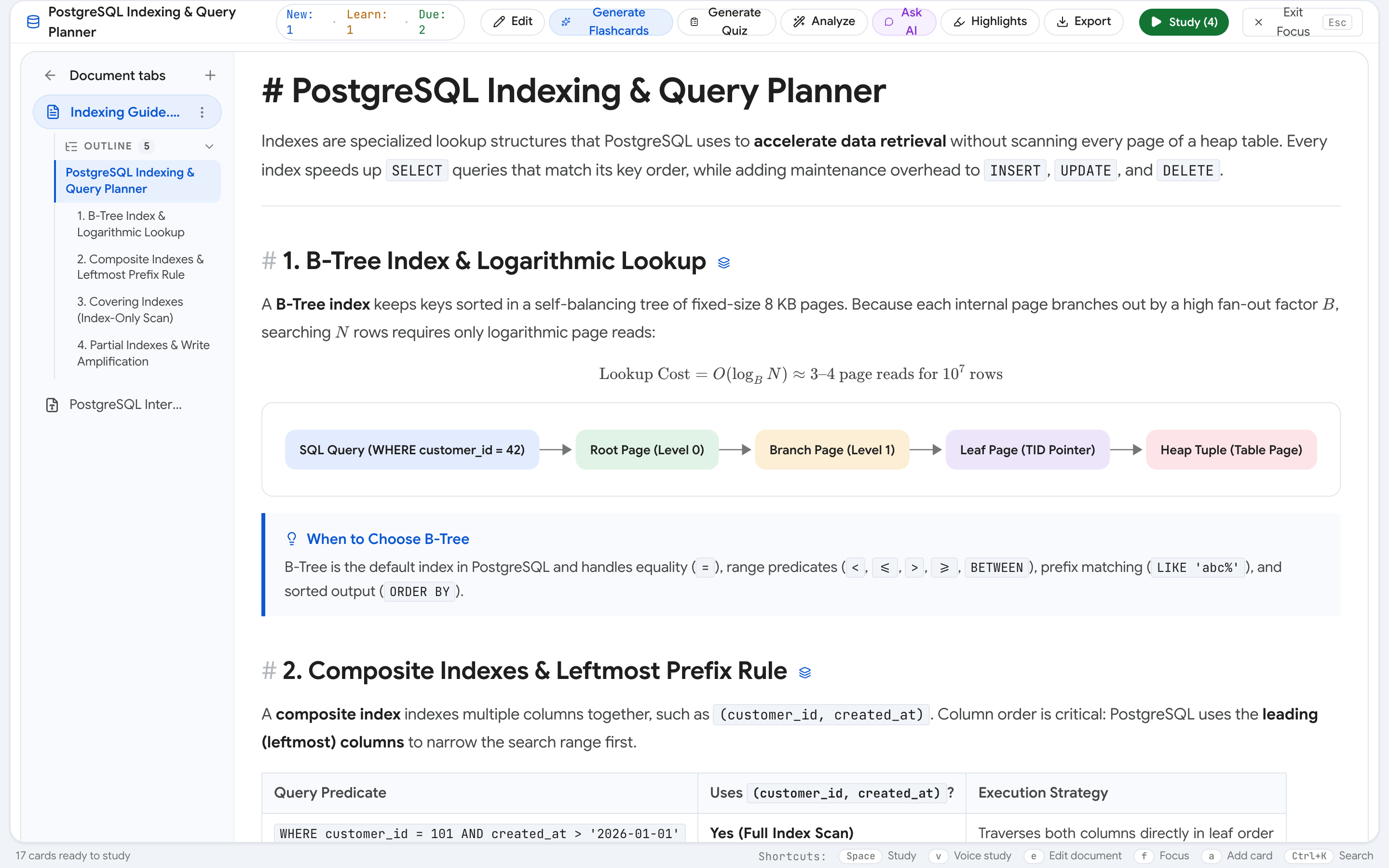
Docki ra đời để xóa bỏ khoảng cách đó. Trong bài viết trụ cột này, chúng ta sẽ đi qua một vòng tham quan thực tế toàn bộ ứng dụng Docki — từ lúc mở bài học mới, đọc tài liệu, nhờ AI tạo thẻ, ôn tập với thuật toán FSRS, học từ vựng có hình ảnh và âm thanh, cho đến khi luyện nói bằng giọng nói và xem biểu đồ tiến độ. Mọi trạm dừng đều đi kèm ảnh chụp màn hình thật từ ứng dụng đang chạy.
 Hình S1: Trang đích của Docki. Chú ý tiêu đề chính mô tả triết lý kết hợp bài học với thẻ ghi nhớ và nút Get started để bắt đầu miễn phí hoặc xem bộ mẫu.
Docki khác gì? Mỗi bộ thẻ đều có Tài liệu gốc đứng phía sau
Nếu tóm gọn Docki trong một câu: mỗi bộ thẻ (Deck) trên Docki đều gồm hai phần song hành — một Document (tài liệu bài học) và một bộ Flashcards (thẻ ghi nhớ để nhớ bài học đó), trong đó AI đọc trực tiếp Document để giúp bạn viết thẻ và tạo bài kiểm tra.
Ở các ứng dụng flashcard truyền thống, bộ thẻ chỉ là danh sách câu hỏi – đáp án rời rạc. Nếu học sau vài tuần, bạn rất dễ học vẹt từng mảnh nhỏ mà quên mất bức tranh tổng thể. Trên Docki, bài giảng Markdown hoặc tệp PDF nằm ngay trong tab Document của bộ thẻ. Mỗi tấm thẻ sinh ra đều giữ liên kết nguồn (Source) trỏ ngược về đúng đề mục hoặc trang PDF gốc.
Vòng lặp học tập trên Docki luôn đi qua bốn bước: đọc hiểu trên Document, chuyển hóa thành Flashcards, ôn tập đúng lúc sắp quên ở Review, và theo dõi tiến độ tại Stats.
Trạm 1: Màn hình Today và thanh bên Decks Tree
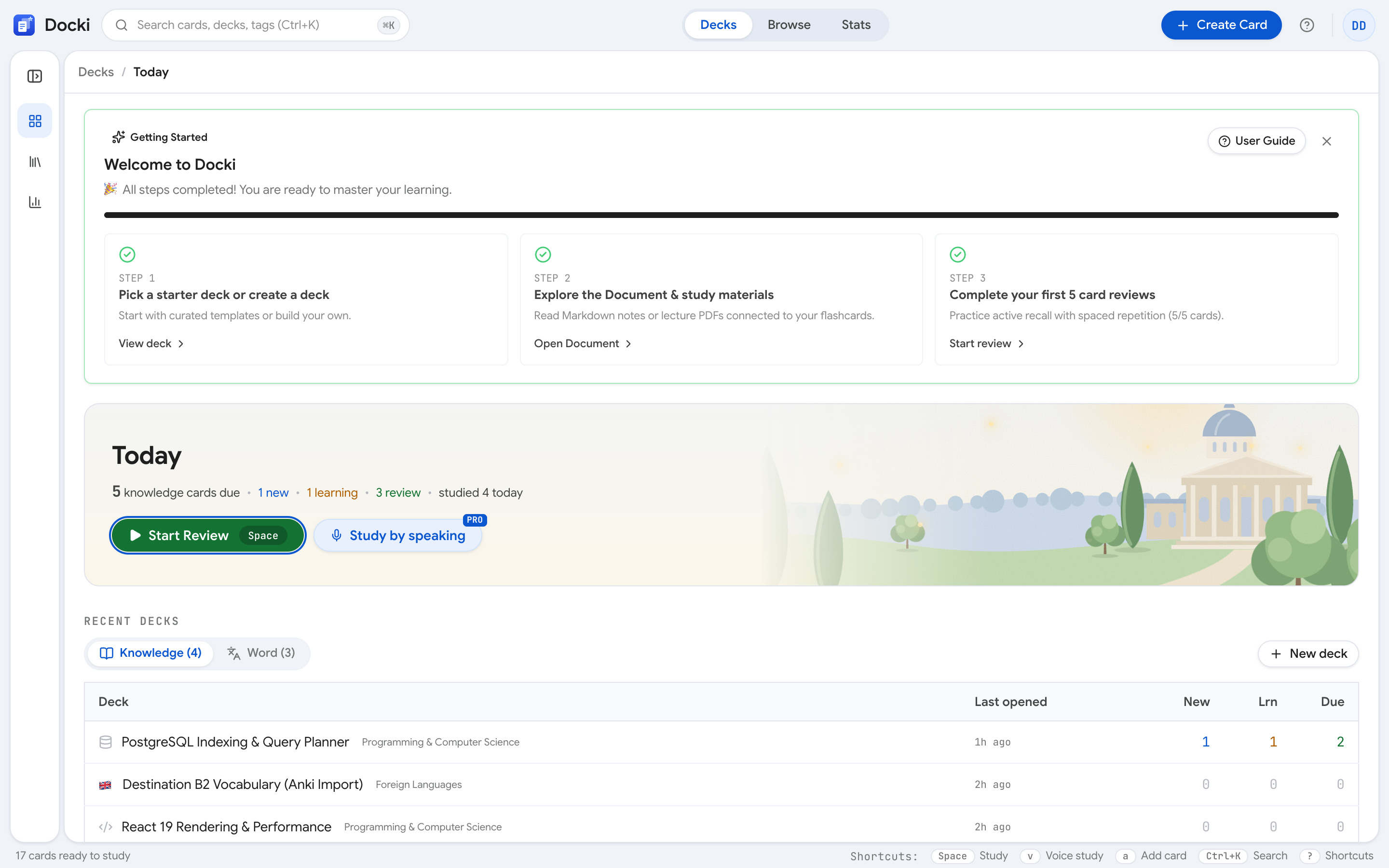
Ngay khi đăng nhập, bạn bước vào màn hình Today — nơi tổng hợp toàn bộ thẻ cần ôn trong ngày để bạn không mất thời gian phân vân hôm nay nên học bộ nào trước.
 Hình S2: Giao diện Today. Nhìn vào thanh Decks Tree bên trái với ba con số trạng thái (New, Learning, Due) cạnh mỗi bộ thẻ và nút Start Review ở giữa.
Ở cột trái là Decks Tree chứa các thư mục (Folder), bộ thẻ (Deck) và bộ thẻ con (sub-deck). Bạn có thể kéo thả để sắp xếp, bấm chuột phải để đổi biểu tượng (Change icon…) thành quốc kỳ ngôn ngữ hoặc biểu tượng môn học, và ghim cố định thanh bên bằng nút Pin (phím [). Ba con số cạnh mỗi bộ thẻ cho biết:
- New: Thẻ mới thêm vào, chưa học lần nào.
- Learning: Thẻ mới làm quen trong ngày hoặc vừa bấm quên, đang lặp lại theo bước ngắn vài phút.
- Due: Thẻ đến hạn ôn tập dài hạn hôm nay theo tính toán của thuật toán FSRS.
Tại khu vực chính của Today, bạn có thể lọc riêng thẻ kiến thức (Knowledge) hoặc thẻ từ vựng (Vocab) và bấm Start Review (hoặc Space) để bắt đầu ôn ngay.
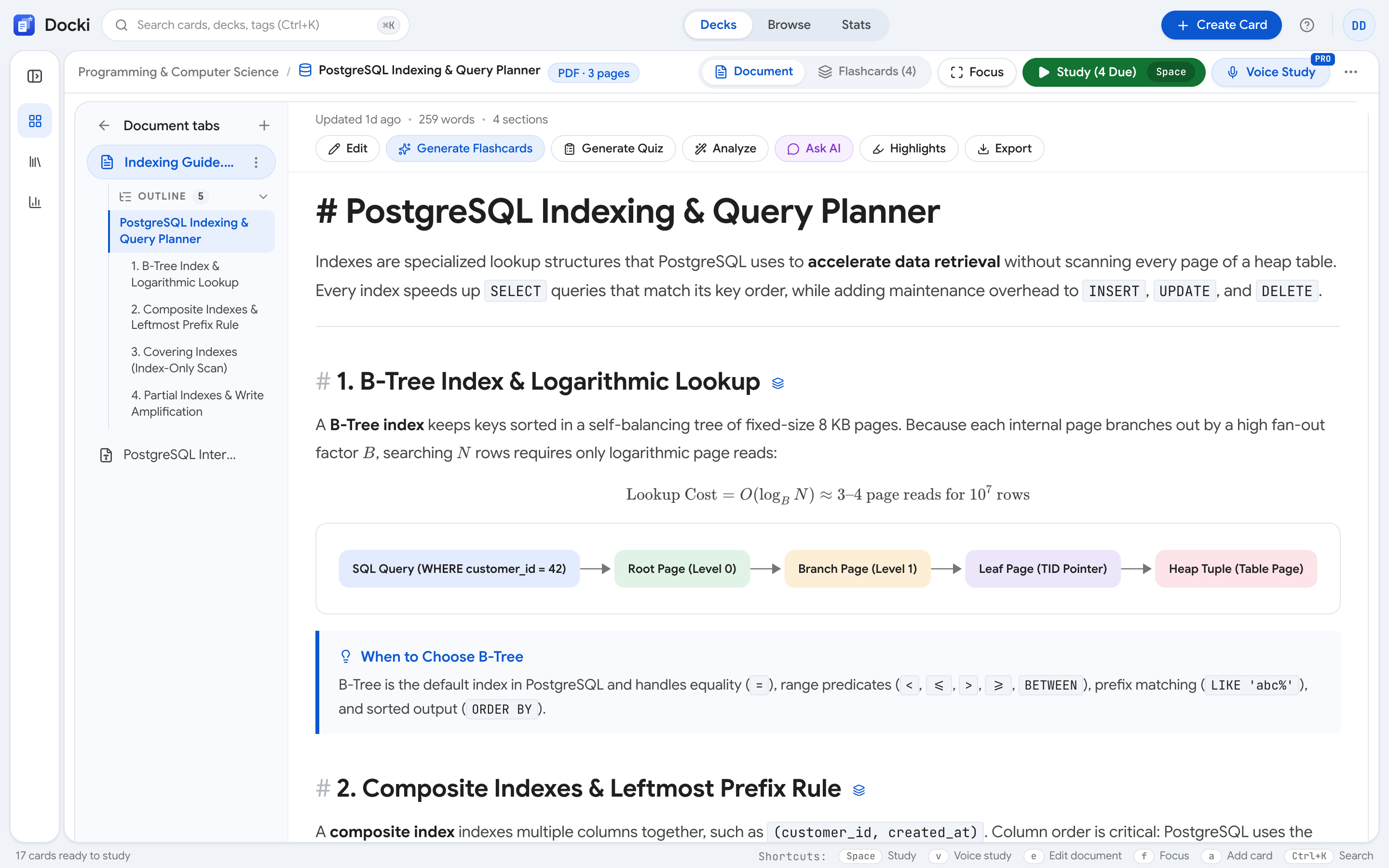
Trạm 2: Document — Ghi chú Markdown và PDF tích hợp AI
Khi mở một bộ thẻ như Cell Biology, bạn sẽ thấy tab Document đầu tiên. Mỗi Document hỗ trợ nhiều tab độc lập: bạn có thể kết hợp các tab Markdown (có bảng biểu, công thức, sơ đồ Mermaid) cùng các tab PDF (tải lên tối đa 50 MB hoặc nhập từ tệp Word .docx). Thanh tab luôn ghim cố định ở đầu trang khi bạn cuộn đọc.
 Hình S3: Tab Document của bộ thẻ Cell Biology. Chú ý thanh tab phía trên, bảng so sánh tế bào và sơ đồ Mermaid dựng trực tiếp trong bài.
Trong trình soạn thảo (phím E), công cụ Beautify giúp dọn gọn định dạng Markdown, ngắt đoạn và in đậm thuật ngữ quan trọng mà cam kết không thay đổi bất kỳ từ ngữ gốc nào của bạn, đi kèm kiểm tra chính tả tiếng Việt và tiếng Anh tự động. Hãy thử tương tác với tài liệu ngay dưới đây:
Vì sao việc nhớ lại giúp bạn ghi nhớ?
Đọc lại một trang nghe có vẻ hiệu quả, nhưng phần lớn chỉ làm trang đó trở nên quen mắt. Luyện truy xuất — lôi thông tin ra mà không nhìn — buộc não dựng lại con đường tới ký ức, và mỗi lần dựng lại làm lần sau dễ hơn.
Khi cố nhớ lại, não phải tìm kiếm và nối lại các mẩu thông tin. Nỗ lực đó chính là bài tập: mối liên kết mạnh lên sau mỗi lần, nên lần sau bạn nhớ nhanh hơn và giữ được lâu hơn.
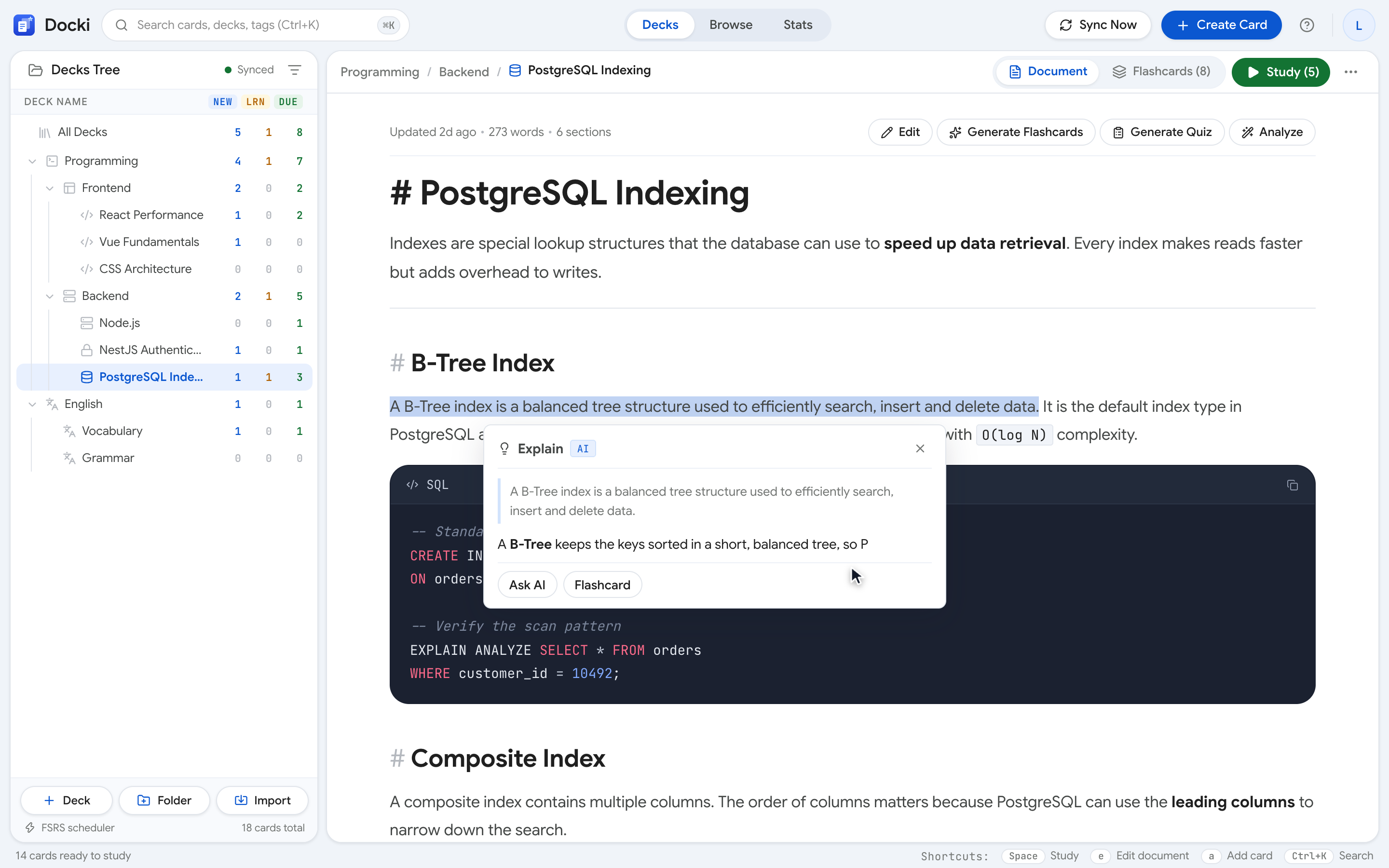
Khi đang đọc Markdown hoặc PDF mà gặp đoạn khó hiểu, bạn chỉ cần bôi đen đoạn chữ đó để mở thanh công cụ nổi ngay tại chỗ:
- Explain in detail / Simplify / Give illustrative examples: AI giải thích sâu, đơn giản hóa hoặc lấy ví dụ ngay cạnh văn bản; bấm Add to Document nếu muốn chèn lời giải thích vào bài.
- Create new Flashcard (
Ctrl+N/⌘N): Tạo thẻ mới gắn sẵn liên kết Source về đúng đoạn vừa chọn. - Generate quiz và Read aloud: Tạo bài kiểm tra ngắn hoặc nghe đọc to đoạn văn.
 Hình S4: Bôi đen đoạn văn trong Document để mở menu ngữ cảnh gồm Explain in detail, Simplify và Create new Flashcard.
👉 Đọc kỹ hơn: Học cùng lúc trên Document và Flashcard và Trợ lý AI ngay trong tài liệu học.
Trạm 3: AI tạo thẻ (Generate Flashcards) — Duyệt bản nháp trước khi thêm
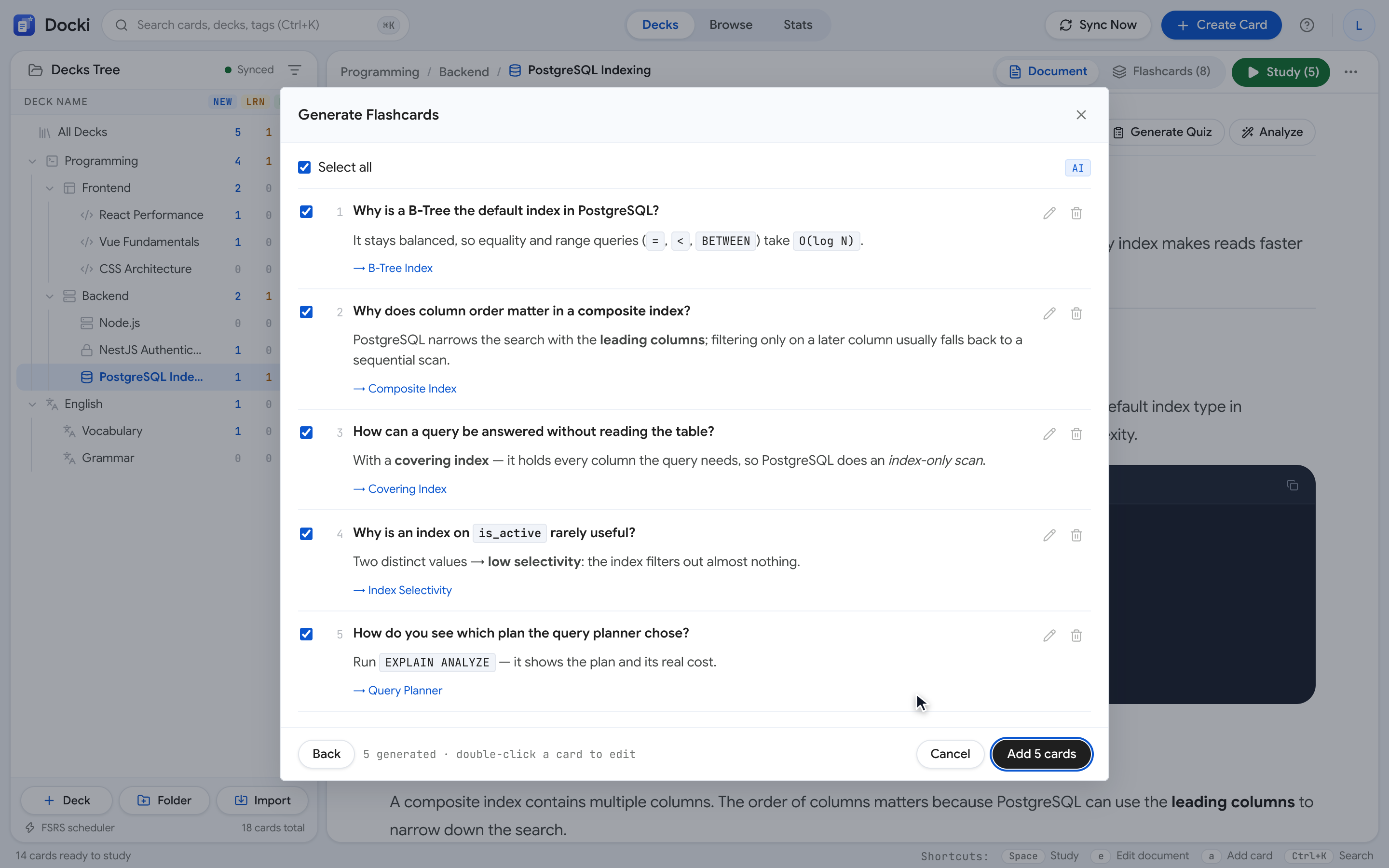
Thay vì mất hàng giờ tự gõ câu hỏi cho từng mục trong bài đọc, bạn chỉ cần bấm Generate Flashcards trên thanh công cụ Document (hoặc Generate with AI ở tab Flashcards).
 Hình S5: Hộp thoại Generate Flashcards. Chú ý các kiểu thẻ (One card per item, Vocabulary, Q&A, Fill in the blank, Reverse), số lượng, độ khó và danh sách bản nháp.
Bạn chọn nguồn tạo (toàn bộ tab, khoảng trang PDF, hoặc đoạn bôi đen), chọn kiểu thẻ, số lượng (Number of Cards) và độ khó (Difficulty). Hãy xem cách thẻ liên kết với tài liệu trong mô hình sau:
Điểm quan trọng là Docki luôn cho bạn duyệt bản nháp trước khi lưu. Hệ thống tự động đánh dấu các thẻ trùng lặp (duplicate); bạn có thể sửa nhanh nội dung từng thẻ nháp, bỏ chọn những thẻ chưa ưng ý rồi mới thêm vào deck. Ngoài ra, nút Analyze → Knowledge Coverage sẽ giúp bạn quét toàn bài học để tìm các khái niệm chưa có thẻ và bù đắp ngay bằng Generate Missing Flashcards.
👉 Đọc kỹ hơn: Tạo hàng loạt thẻ từ vựng bằng AI: Từ một bài đọc ra 30 thẻ đủ ảnh, âm thanh.
Trạm 4: Ôn tập Chủ động gợi nhớ (Active Recall) và FSRS
Khi bấm Study, Docki mở màn hình ôn tập tối giản. Mặt trước hiện câu hỏi trước để kích hoạt Chủ động gợi nhớ (Active Recall): bạn tự lục tìm câu trả lời trong đầu hoặc gõ vào ô typed answer để được chấm chính tả từng ký tự. Nếu cần gợi mở trên một thẻ kiến thức, bấm AI hint (phím H) để nhận một gợi ý nhẹ mà không lộ đáp án.
 Hình S6: Mặt trước của thẻ khi ôn tập. Nhìn vào câu hỏi chính, nút AI hint (
H) ở phía trên và nút Show Answer (Space) ở phía dưới.
Thử gõ đáp án và lật thẻ ngay trên mô hình tương tác:
Vì sao xung thần kinh truyền nhanh dọc theo sợi có bao myelin?
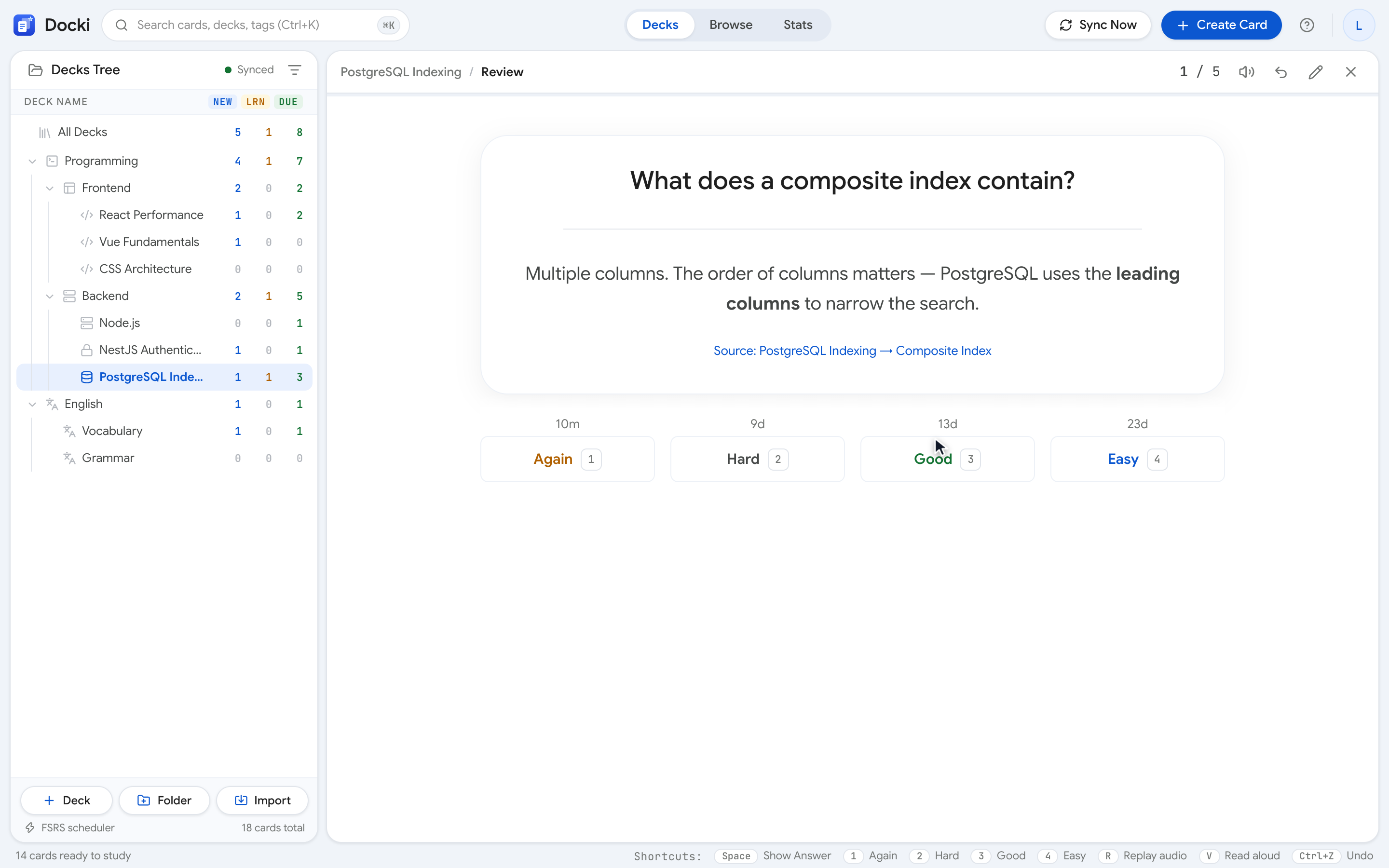
Khi nhấn Space (Show Answer), mặt sau hiện ra cùng liên kết Source về bài học gốc và bốn nút chấm điểm của bộ lập lịch FSRS:
 Hình S7: Mặt sau của thẻ. Chú ý bốn nút chấm điểm (Again, Hard, Good, Easy) kèm khoảng thời gian ôn tiếp theo hiện ngay trên nút và liên kết Source.
| Nút chấm | Phím | Khi nào chọn | Lịch trình FSRS tiếp theo |
|---|---|---|---|
| Again | 1 | Quên hoặc trả lời sai | Ôn lại ngay sau vài phút (1m) để ghi nhớ lại trong ngày |
| Hard | 2 | Nhớ ra nhưng rất chật vật | Tăng nhẹ khoảng cách ôn và cập nhật độ khó của thẻ |
| Good | 3 | Nhớ đúng với nỗ lực bình thường | Đẩy sang chu kỳ ngày/tuần tiếp theo theo ngưỡng nhớ mục tiêu 90% |
| Easy | 4 | Nhớ bật ra ngay lập tức | Nhảy vọt sang khoảng cách xa hơn nhiều để tiết kiệm thời gian |
Xem cách FSRS kéo giãn khoảng cách ôn qua biểu đồ dưới đây:
Mỗi chấm là một lần ôn: trí nhớ trở lại đầy đủ rồi phai chậm hơn lần trước. Khoảng cách giữa các lần ôn dãn ra khi bạn nhớ tốt. (Minh họa.)
Trong lúc ôn, bạn có thể nhấn Ctrl+Z để Undo, E để sửa thẻ, V để nghe đọc thẻ, hoặc bật Focus trên điện thoại và vuốt/chạm đúp để chấm điểm bằng một tay.
👉 Đọc kỹ hơn: Active Recall là gì? Cách áp dụng mỗi ngày, Lặp lại ngắt quãng thực hành và Thuật toán FSRS là gì?.
Trạm 5: Bộ thẻ Từ vựng — Ảnh thật từ kho ảnh, IPA và giọng đọc
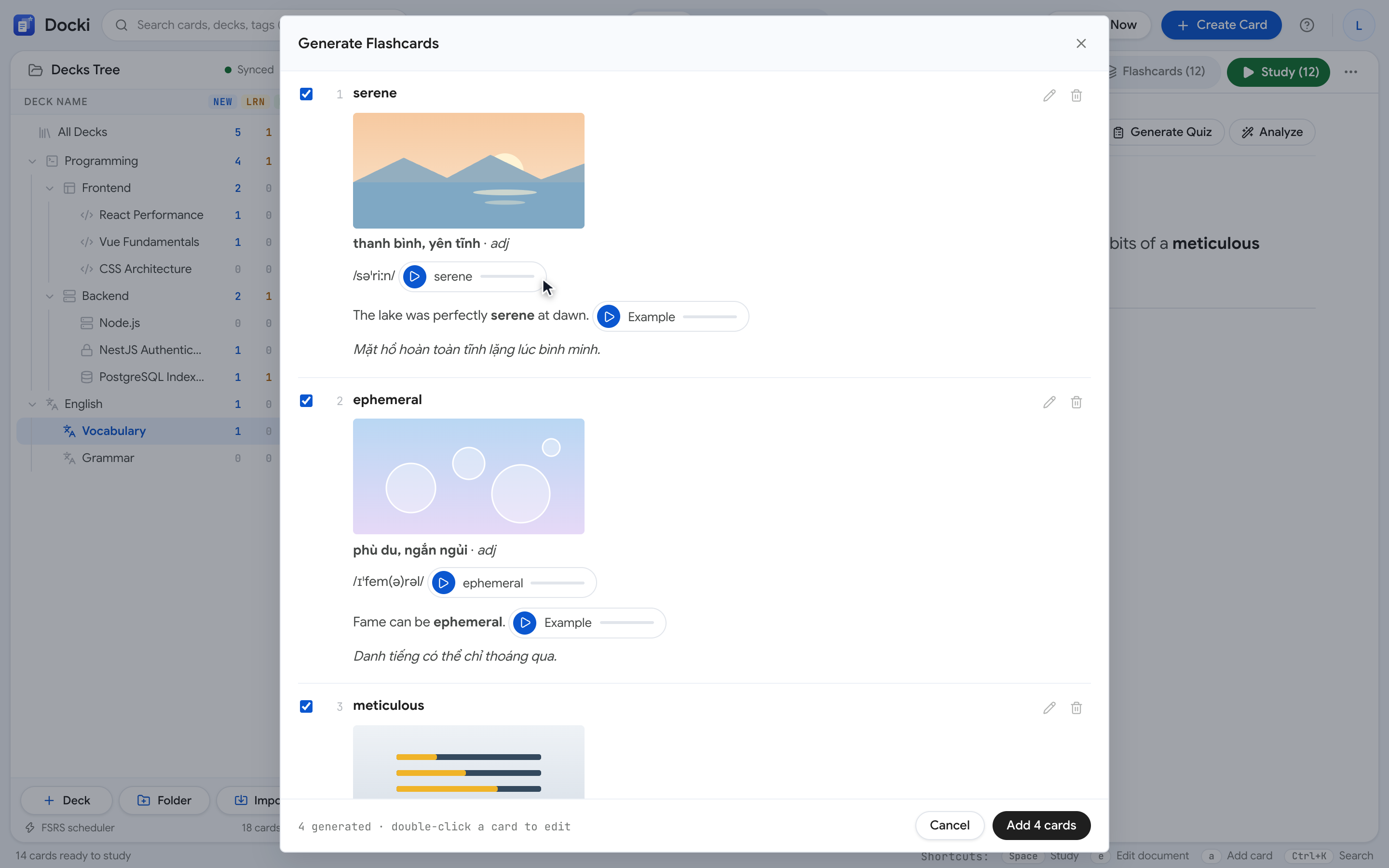
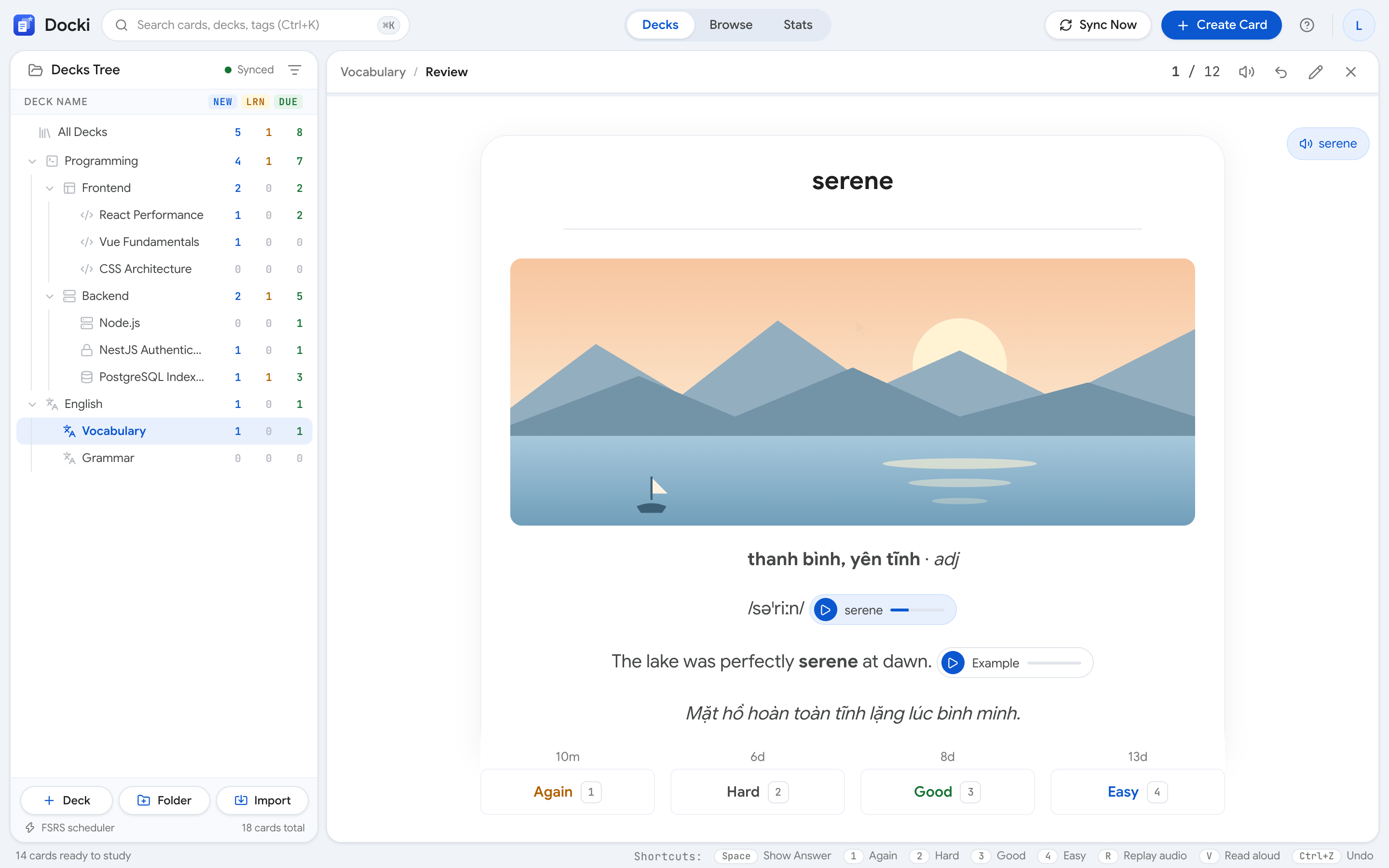
Khi bật This deck is for learning a language trong Deck settings…, bạn chọn ngôn ngữ cần học và ngôn ngữ giải nghĩa. Từ danh sách từ, từ nút Find words in the Document, hoặc khi bôi đen một từ rồi bấm Add as a word, Docki tự động dựng thẻ từ vựng đa giác quan:
 Hình S8: Mặt sau của thẻ từ vựng trong bộ Spanish Basics gồm ảnh chụp thực tế, nghĩa, từ loại, phiên âm kèm loa phát âm và câu ví dụ.
Xem video 48 giây quay trực tiếp quy trình quét từ vựng từ bài đọc, tự động gắn ảnh thật, giọng đọc và ôn tập trên Docki:
Mỗi thẻ từ vựng hội tụ bốn yếu tố:
- Ảnh minh họa thật từ kho ảnh: Docki không dùng AI vẽ ảnh, mà tự động tìm và gắn ảnh chụp thực tế từ kho ảnh Pexels, Pixabay và Openverse (đổi ảnh khác chỉ bằng một cú nhấp).
- Câu điền từ Cloze và gõ đáp án: Mặt trước hiện ảnh và câu ví dụ khuyết từ để bạn gõ từ vựng (kèm nút Hint).
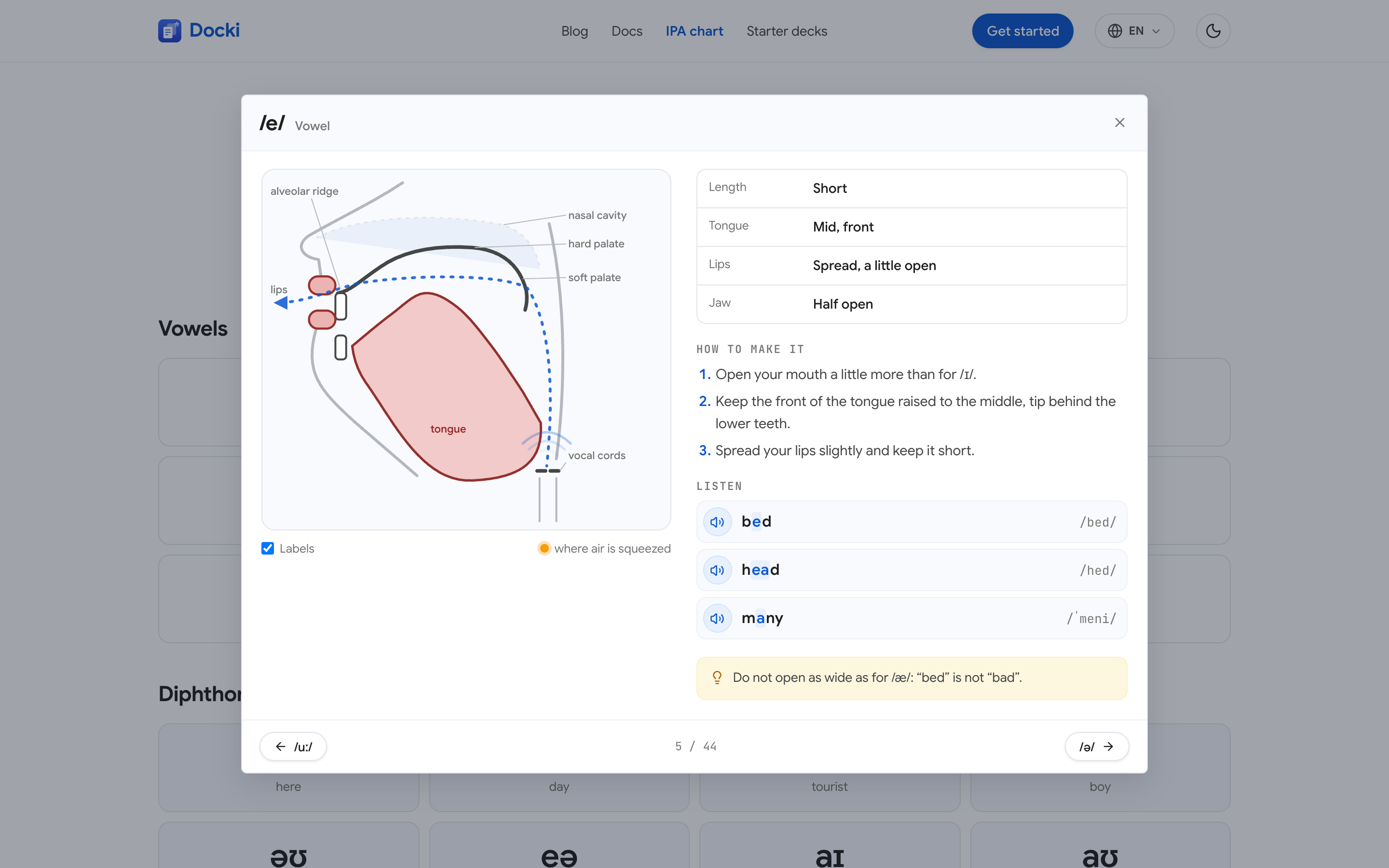
- Phiên âm chuẩn: IPA cho tiếng Anh và các ngôn ngữ châu Âu, Pinyin cho tiếng Trung, Hiragana + Romaji cho tiếng Nhật, Revised Romanization cho tiếng Hàn, cùng bảng 44 âm tại
/ipa. - Âm thanh từ đơn và câu ví dụ: Bấm nghe thử trực tiếp các mẫu âm thanh tạo trên Docki dưới đây (nhấn
Rkhi ôn để nghe lại, nhấnRlần nữa để nghe tốc độ chậm):
| Từ vựng | Phiên âm & Từ loại | Nghe phát âm từ | Câu ví dụ theo ngữ cảnh & Nghe cả câu |
|---|---|---|---|
| rain | /reɪn/ · danh từ (n) | rain | "I forgot my umbrella, so I got wet in the rain." Câu ví dụ rain |
| cloudy | /ˈklaʊdi/ · tính từ (adj) | cloudy | "It is cloudy today, so we should take an umbrella." Câu ví dụ cloudy |
| windy | /ˈwɪndi/ · tính từ (adj) | windy | "It is very windy today, so hold on to your hat." Câu ví dụ windy |
| sunny | /ˈsʌni/ · tính từ (adj) | sunny | "It is a sunny day, so let's go to the beach." Câu ví dụ sunny |
👉 Đọc kỹ hơn: Học từ vựng bằng hình ảnh, Âm thanh phát âm và IPA trên Flashcard và Học ngoại ngữ trọn quy trình.
Trạm 6: Luyện nói (Voice Study) và hỏi đáp Ask AI
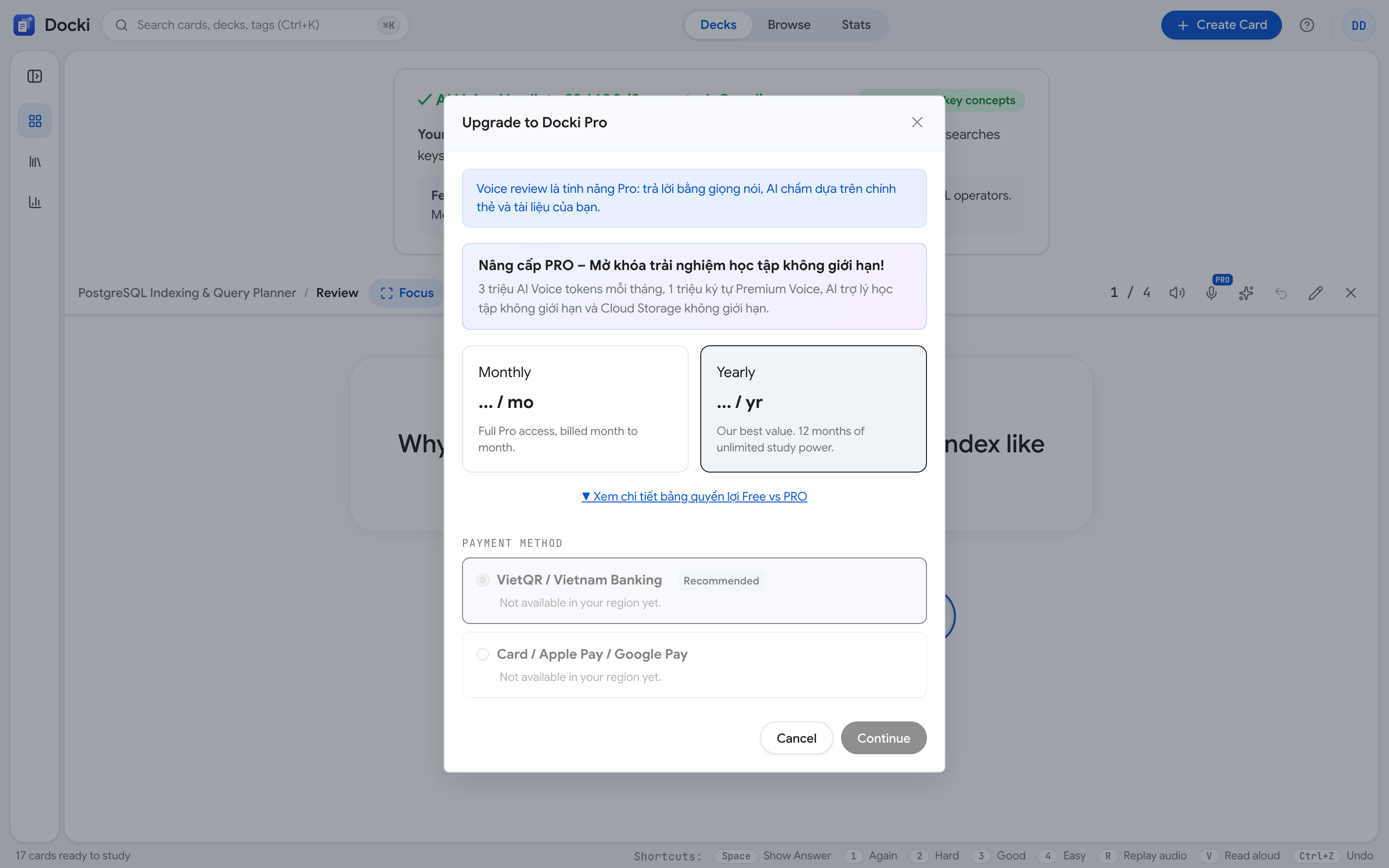
Khi học các môn lý thuyết, trả lời thành lời giúp bạn kiểm tra xem mình có thực sự hiểu bản chất hay không. Chế độ Voice Study cho phép bạn nói câu trả lời vào micro để AI chấm điểm và nhận xét.
Voice Study chỉ dành cho bộ thẻ kiến thức (Knowledge decks), không bật trong bộ thẻ từ vựng. Khi bạn nói, chữ hiện trực tiếp lên màn hình trên Chrome, Edge và Android; còn trên iPhone / Safari, văn bản được chuyển ngữ sau mỗi nhịp ngắt nghỉ để không tranh chấp micro. Cuối buổi ôn, bạn nhận được báo cáo Voice Report ngay trong phiên (in-session) chỉ ra tỷ lệ đúng và các ý hay bỏ sót.
 Hình S9: Chế độ Voice Study trong bộ thẻ kiến thức Cell Biology với vòng sóng âm và chữ hiện lên khi trả lời.
Bên cạnh đó, bạn có thể mở bảng Ask AI ở cả màn hình Document lẫn màn hình Review để đặt câu hỏi bằng chữ hoặc giọng nói:
 Hình S10: Bảng Ask AI trả lời câu hỏi về Document, cho phép chèn vào bài học (Add to Document) hoặc tạo Flashcard bằng một cú bấm.
Khi mở Ask AI lúc đang ôn thẻ mà chưa lật đáp án, trợ lý chỉ đưa ra gợi ý dẫn dắt chứ không làm lộ câu trả lời.
👉 Đọc kỹ hơn: Luyện tập bằng giọng nói (Voice Study) và Trợ lý AI trong tài liệu.
Trạm 7: Theo dõi tiến độ tại Stats
Trang Stats giúp bạn duy trì nhịp học đều đặn qua biểu đồ nhiệt và dự báo khối lượng ôn tập:
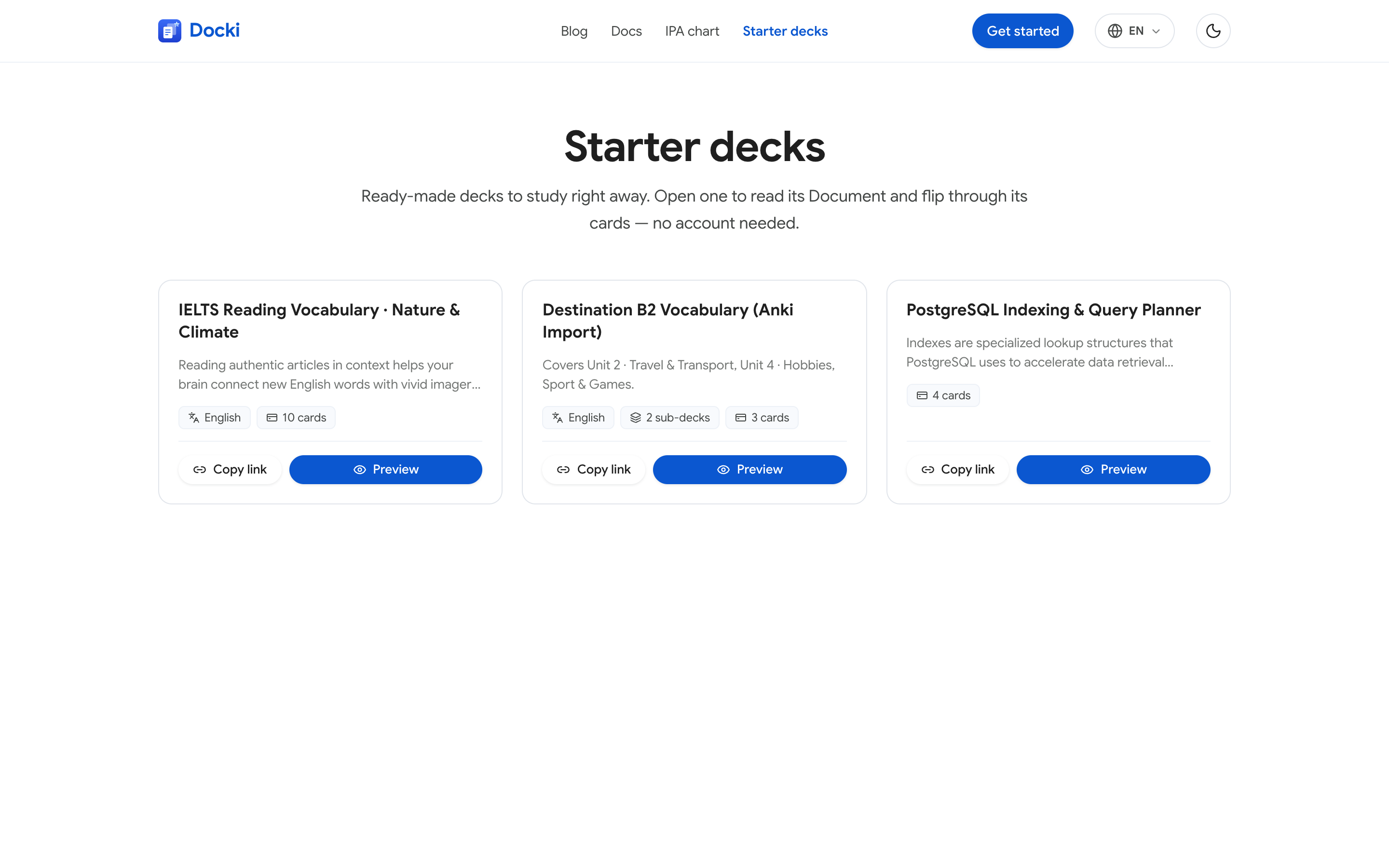 Hình S11: Màn hình Stats (dữ liệu lịch sử ôn tập mẫu nhiều ngày). Chú ý các ô thống kê trên cùng, lưới Activity Heatmap 53 tuần và biểu đồ dự báo Due forecast 14 ngày tới.
Tại đây bạn thấy số thẻ đã học hôm nay, tỷ lệ bấm Again, chuỗi ngày học liên tiếp (Streak) trên biểu đồ nhiệt 53 tuần, số lượng thẻ ở từng trạng thái và dự báo chính xác số thẻ đến hạn trong 14 ngày tới.
Trạm 8: Bộ mẫu (/starter) và Nhập bộ thẻ Anki (.apkg)
Tại trang công khai /starter, bạn có thể xem thử các bộ thẻ mẫu hoàn chỉnh mà không cần đăng ký tài khoản:
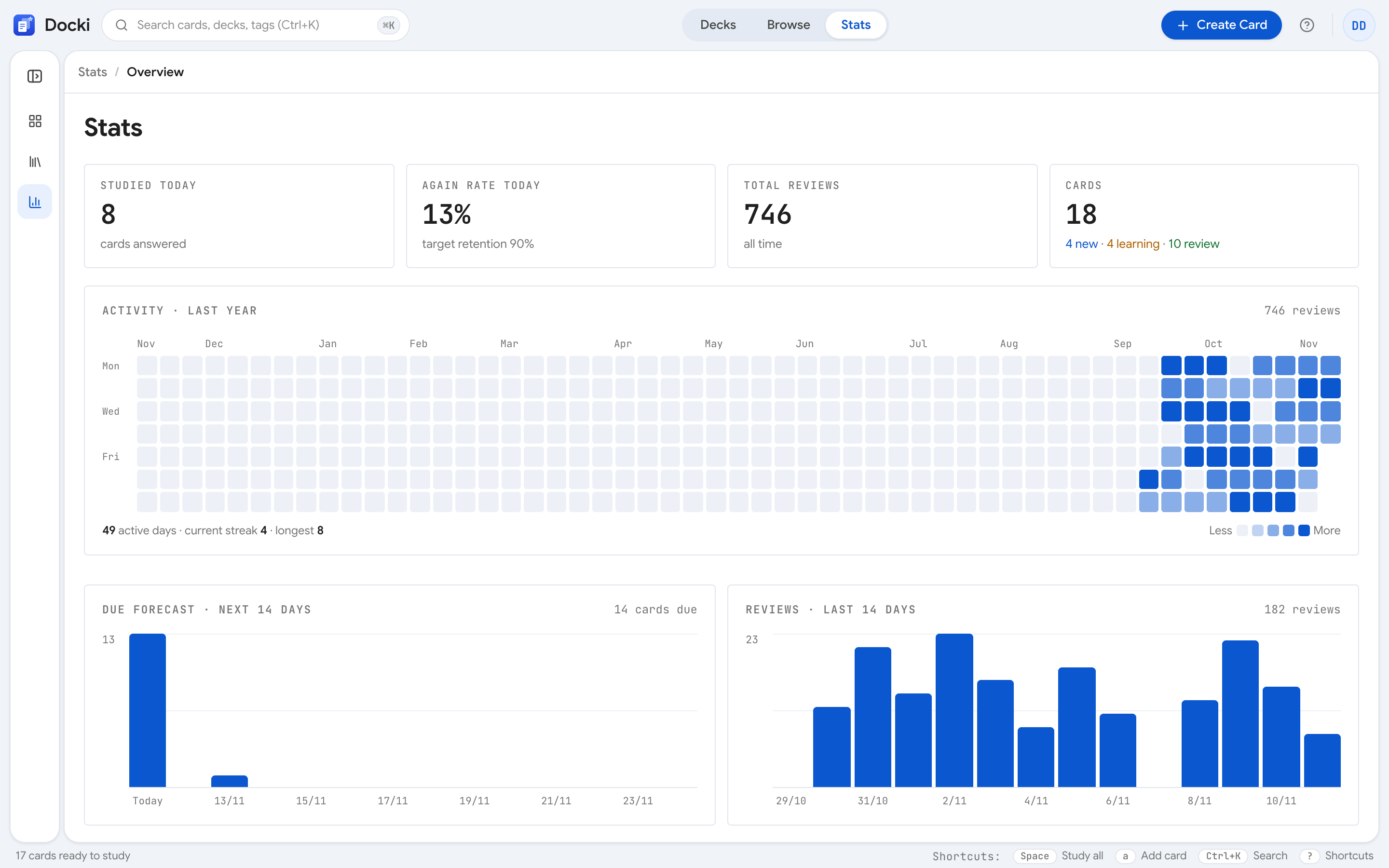 Hình S12: Trang
/starter. Chú ý nút Preview để đọc thử Document và lật xem thẻ mẫu, cùng nút Copy link để chia sẻ đường dẫn /starter/<id>.
Nếu đã có sẵn dữ liệu từ nơi khác, nút Import ở thanh bên nhận trực tiếp tệp Anki (.apkg, .colpkg) kèm toàn bộ hình ảnh, âm thanh và cấu trúc bộ thẻ con, hoặc nhập các tệp Word (.docx) / Google Docs (.zip) thành các tab Document gọn gàng. Giáo viên cũng có thể tạo lớp học tại menu Classes để chia sẻ bộ thẻ qua mã mời và theo dõi tiến độ học viên.
👉 Đọc kỹ hơn: Chuyển từ Anki sang Docki giữ nguyên thẻ và media.
Docki dành cho ai (và chưa phù hợp với ai)?
| Rất phù hợp với bạn nếu… | Chưa phù hợp nếu… |
|---|---|
| Bạn là sinh viên, người đi làm hoặc người tự học muốn gắn kết giáo trình Markdown / PDF với thẻ FSRS trong cùng một nơi. | Bạn phụ thuộc vào hàng chục add-on Python chuyên biệt chỉ chạy trên phần mềm Anki Desktop truyền thống. |
| Bạn học ngoại ngữ và cần tạo nhanh thẻ từ vựng có sẵn ảnh thật từ kho ảnh, IPA, giọng đọc và câu ví dụ khuyết từ. | Bạn muốn dùng chế độ nói Voice Study cho bộ thẻ từ vựng đơn lẻ (Voice Study chỉ dành cho bộ thẻ kiến thức). |
Câu hỏi thường gặp (FAQ)
1. Docki có miễn phí không?
Có. Bạn có thể tạo tài khoản miễn phí để viết Document, tạo thẻ, nhập file Anki .apkg và ôn tập FSRS kèm hạn mức trải nghiệm AI và giọng đọc Google mỗi tháng (khi hết hạn mức, ứng dụng tự động dùng giọng đọc miễn phí của trình duyệt).
2. Dữ liệu của tôi có xuất ra được không?
Hoàn toàn được. Bạn có thể vào trang Sync → Export JSON để tải toàn bộ bộ thẻ, tài liệu và lịch sử ôn tập về máy, hoặc xuất từng tab Document ra Markdown, Word hay PDF.
3. Dùng trên điện thoại có tiện không?
Giao diện web di động của Docki hỗ trợ đầy đủ chế độ Focus, cử chỉ vuốt/chạm đúp khi ôn thẻ, nghe phát âm và đồng bộ tức thì với máy tính.
4. Điểm khác biệt lớn nhất so với Anki là gì?
Anki rất mạnh về cộng đồng và add-on máy tính; trong khi đó Docki đặt Document (bài học) và Flashcards sống chung trong một bộ thẻ, tích hợp sẵn FSRS và trợ lý AI ngay trên trình duyệt mà không cần cài đặt phức tạp.
Bắt đầu ngay hôm nay
- Xem thử không cần đăng nhập: Mở Thư viện Bộ thẻ mẫu (/starter) và bấm Preview trên bất kỳ bộ thẻ nào.
- Tạo tài khoản miễn phí: Đăng ký tại /register để tự tạo bộ thẻ từ bài đọc hoặc PDF của bạn.
- Đọc tiếp các hướng dẫn chuyên sâu:
Áp dụng ngay phương pháp này vào việc học của bạn
Tạo tài liệu học tập, trích xuất Flashcards bằng AI và ôn tập ngắt quãng FSRS cùng Docki hoàn toàn miễn phí.
Bắt đầu miễn phí