Trả lời flashcard bằng giọng nói: AI nghe, chấm điểm và chỉ ra điểm yếu
Bạn đã bao giờ đọc ghi chú ở nhà thì thấy câu nào cũng thuộc, lật flashcard trong đầu thì gật gù "ý này mình biết rồi", nhưng khi bước vào phòng thi vấn đáp, buổi bảo vệ đồ án hay vòng phỏng vấn chuyên môn lại ấp úng không diễn đạt nổi thành câu tròn vành rõ chữ? Khoảng cách giữa việc "nhận ra kiến thức khi nhìn thấy" và việc "tự miệng trình bày mạch lạc từ đầu" lớn hơn chúng ta tưởng rất nhiều. Khi đọc thầm, não bộ rất giỏi ăn gian: nó lướt qua những mắt xích nhân quả bị khuyết, bỏ qua các thuật ngữ khó nhớ và tự thuyết phục bạn rằng bạn đã thuộc bài.
Đó là lý do Docki tích hợp chế độ Voice Study — cho phép bạn trả lời flashcard hoàn toàn bằng giọng nói. Thay vì lật thẻ trong im lặng hoặc gõ phím, bạn nói trực tiếp câu trả lời vào micro như đang trao đổi với giảng viên. AI của Docki sẽ lắng nghe từng đoạn bạn nói, chuyển giọng nói thành văn bản, đối chiếu ngữ nghĩa với đáp án gốc, đọc to lời nhận xét và tổng hợp một bản Báo cáo phiên học bằng giọng nói (Voice Report) chi tiết ngay cuối phiên.
1. Vì sao nói ra thành lời giúp phát hiện lỗ hổng nhanh hơn đọc thầm?
Trong tâm lý học nhận thức, việc tự đặt câu hỏi và rút thông tin ra khỏi bộ nhớ dài hạn được gọi là Chủ động gợi nhớ (Active Recall). Tuy nhiên, cách bạn trả lời cũng quyết định chất lượng ghi nhớ. Khi chỉ nghĩ thầm trong đầu, não bộ thường dừng lại ở các từ khóa rời rạc mà không kết nối chúng thành mệnh đề hoàn chỉnh.
Ngược lại, khi bạn buộc phải phát âm thành lời (Production Effect), ba cơ chế nhận thức đồng thời được kích hoạt:
- Không còn chỗ cho sự mơ hồ: Bạn không thể nói "cái chất gì đó ở dạ dày giúp tiêu hóa" mà không nhận ra ngay rằng mình đã quên tên enzyme Pepsin và môi trường kích hoạt HCl.
- Rèn phản xạ ngôn ngữ dưới áp lực thời gian: Trong thi vấn đáp hoặc phỏng vấn kỹ thuật, bạn không có thời gian xóa đi viết lại như trên giấy. Luyện nói trước thẻ giúp miệng và não phối hợp trơn tru.
- Khuếch đại dấu vết trí nhớ đa giác quan: Khi vừa suy nghĩ, vừa phát âm, vừa nghe lại chính giọng mình và nghe AI phản hồi, thông tin được mã hóa qua cả kênh vận động phát âm lẫn thính giác.
Vì sao xung thần kinh truyền nhanh dọc theo sợi có bao myelin?
Chế độ Voice Study trên Docki được thiết kế chuyên biệt để kiểm tra mức độ hiểu ý và trình bày khái niệm trong các bộ thẻ kiến thức (Sinh học, Y khoa, Luật, Lịch sử, Kỹ thuật phần mềm). Voice Study không hiển thị trong các bộ thẻ từ vựng (Vocabulary Decks) có tab Words, bởi việc học từ vựng ngoại ngữ có bộ công cụ nghe phát âm chuẩn, phiên âm IPA và luyện từ vựng riêng biệt. Nếu bạn không thấy nút Voice Study, hãy kiểm tra xem bộ thẻ có đang ở chế độ từ vựng hay không.
2. Hướng dẫn từng bước: Luyện tập bằng giọng nói trên Docki
Để minh họa trực quan, chúng ta sử dụng bộ thẻ kiến thức Human Digestion (Hệ tiêu hóa ở người) gồm 10 thẻ tự luận ngắn (1–2 câu mỗi đáp án) xoay quanh cơ chế enzyme, dịch mật và hấp thu tại ruột non.
Bước 1: Mở bộ thẻ kiến thức và khởi động Voice Study
Từ trang bộ thẻ kiến thức tại /decks/<id>, hãy nhìn lên thanh hành động góc trên bên phải. Bên cạnh nút Review và Flashcards, bạn sẽ thấy nút Voice Study có biểu tượng micro.
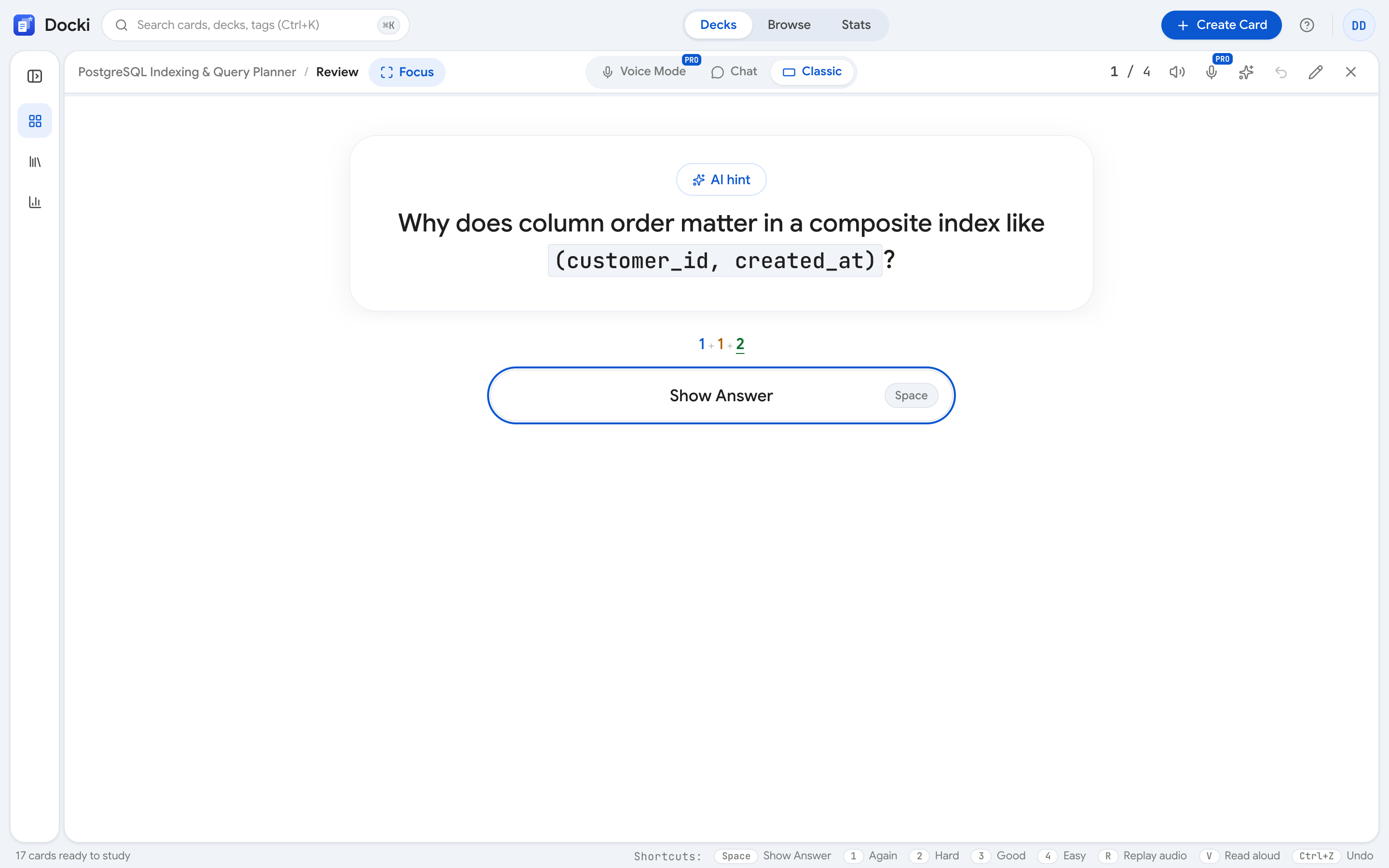 Hình S1: Trên trang bộ thẻ kiến thức, nút Voice Study xuất hiện ngay trên thanh hành động chính.
Khi bấm Voice Study, trình duyệt sẽ kiểm tra quyền micro. Nếu đây là lần đầu sử dụng, hộp thoại xin quyền micro sẽ hiện ra; hãy bấm Allow để bắt đầu.
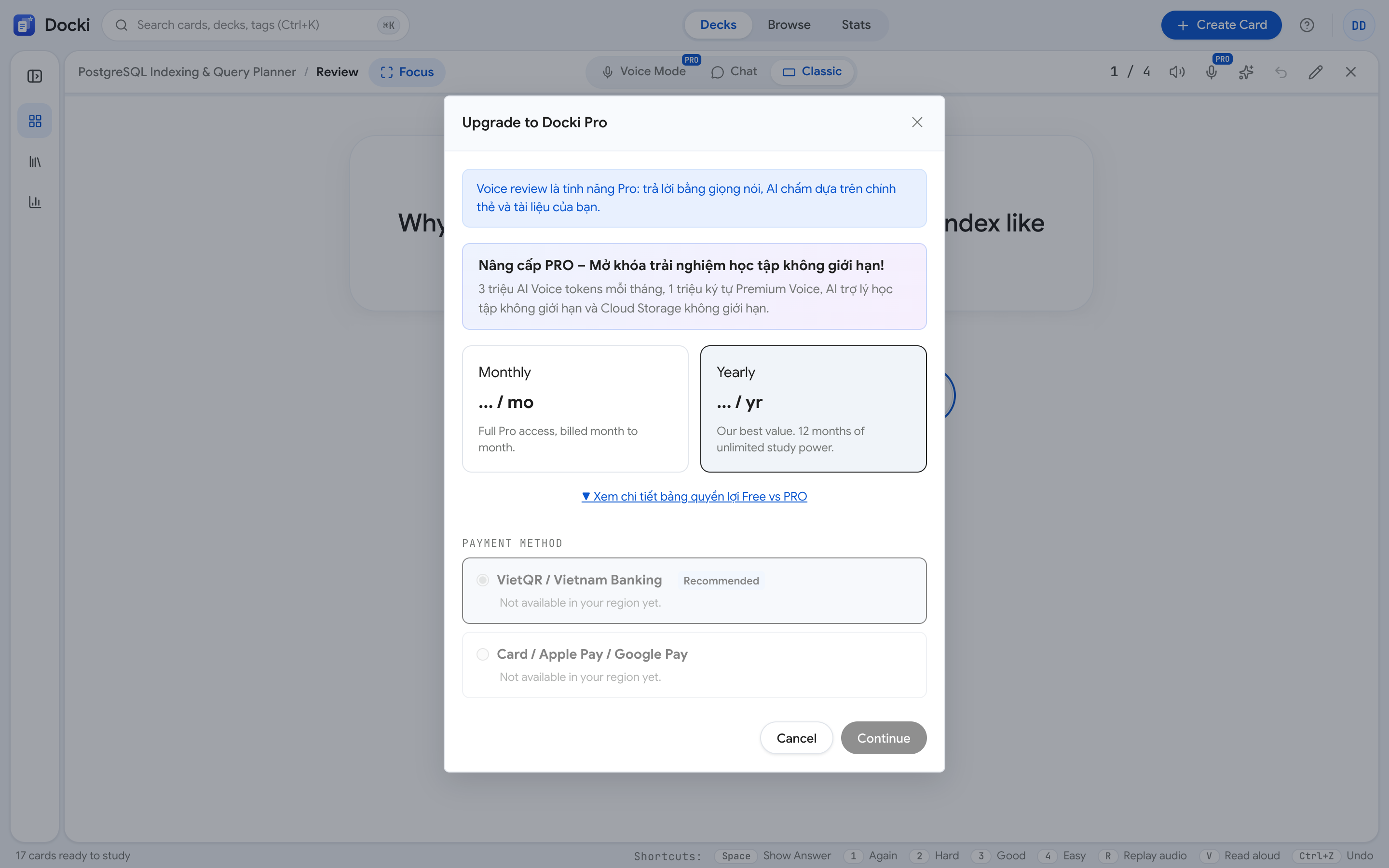 Hình S2: Giao diện bắt đầu phiên Voice Study hiển thị câu hỏi trên mặt trước thẻ, linh vật Docki và cụm điều khiển micro.
Ngay khi vào màn hình ôn tập giọng nói, Docki tự động đọc to câu hỏi trên mặt trước thẻ ("Docki đang đọc câu hỏi..."). Khi giọng đọc câu hỏi kết thúc, micro tự động chuyển sang trạng thái lắng nghe ("Docki đang lắng nghe...") để bạn trả lời ngay mà không cần chạm tay vào chuột hay bàn phím.
Bước 2: Nói câu trả lời và theo dõi văn bản nhận dạng trực tiếp
Khi đèn thu âm bật sáng và dải sóng âm (Voice Wave) chuyển động theo giọng nói, hãy trình bày câu trả lời bằng lời của bạn. Bạn không cần đọc thuộc lòng từng chữ trong tài liệu gốc; chỉ cần giải thích đúng bản chất và đủ các ý chính.
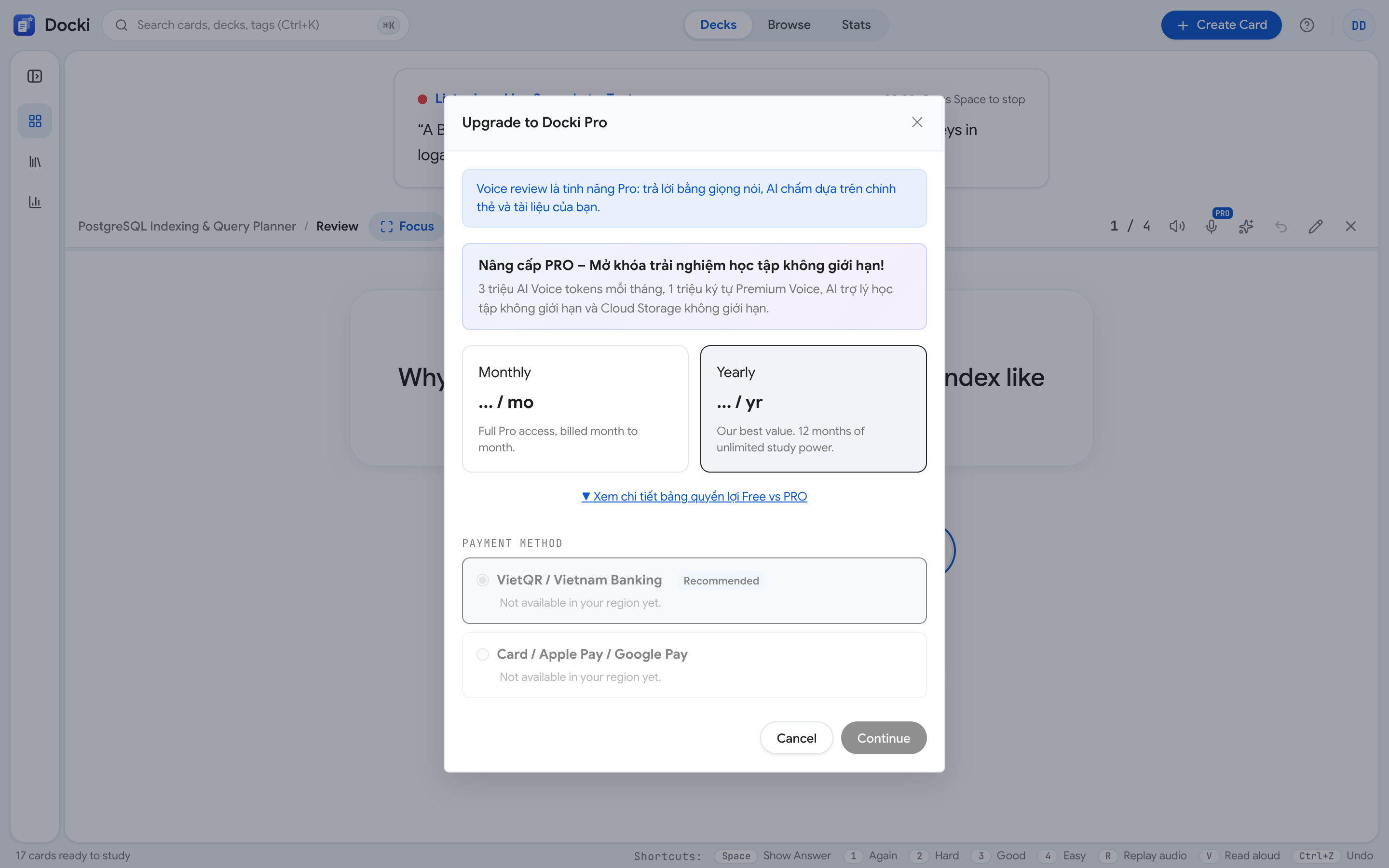 Hình S3: Khi bạn nói, sóng âm nhấp nháy theo âm lượng giọng và văn bản nhận dạng trực tiếp xuất hiện ngay bên dưới.
Trong lúc nói, cụm 3 nút tròn ở giữa màn hình giúp bạn kiểm soát nhịp độ:
- Nút Tạm dừng (
Pause to think— phímP): Nếu cần dừng 10–15 giây để nhớ lại thuật ngữ hoặc sắp xếp ý, hãy nhấnP. Trạng thái chuyển sang "Đang tạm dừng · cứ suy nghĩ" để Docki không chốt câu trả lời sớm. NhấnPlần nữa để nói tiếp. - Nút Micro ở giữa (
Finish and check my answer— phímM,SpacehoặcEnter): Khi nói xong, nhấnSpace,MhoặcEnterđể gửi câu trả lời đi chấm ngay. - Nút Loa bên phải (
Read the question again): Nghe lại câu hỏi bất cứ lúc nào trước khi ghi âm.
Bước 3: AI chấm điểm nội dung đáp án và đọc to lời nhận xét
Ngay khi bạn kết thúc câu trả lời, trạng thái chuyển sang "Docki đang nghe lại câu trả lời..." rồi "Docki đang chấm...". Thay vì so khớp ký tự máy móc, AI của Docki đối chiếu ý nghĩa thực chất trong câu trả lời của bạn với đáp án chuẩn trên mặt sau thẻ.
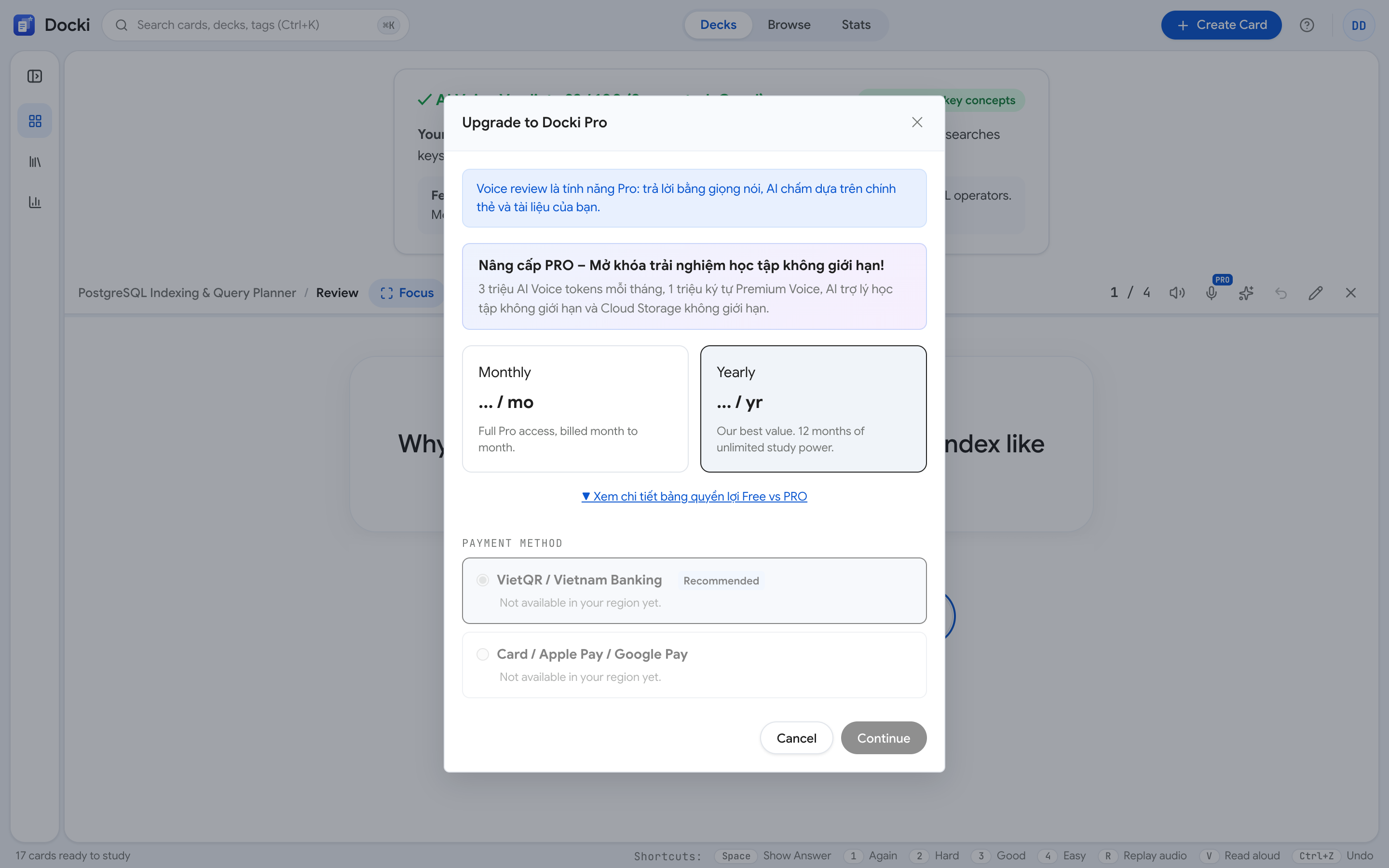 Hình S4: Kết quả chấm của một thẻ sau khi nói xong — hiển thị điểm đánh giá, nhận xét chi tiết của AI và gợi ý mức ôn tập FSRS.
Kết quả được phân thành 3 mức rõ ràng:
- Đúng (Correct): Bạn nêu đầy đủ và chính xác các ý cốt lõi.
- Đúng một phần (Partial): Bạn nắm được ý chính nhưng thiếu một điều kiện hoặc thông số quan trọng. AI chỉ rõ bạn nói đúng điểm nào và còn thiếu ý nào.
- Sai (Incorrect): Câu trả lời lệch hướng hoặc nhầm khái niệm căn bản.
Docki không chỉ hiển thị nhận xét trên màn hình mà còn đọc to lời nhận xét bằng giọng nói để bạn học rảnh tay. Sau đó, kết quả được ánh xạ sang các nút đánh giá của thuật toán lặp lại ngắt quãng FSRS (Again · Hard · Good · Easy) để lên lịch ôn tập tối ưu.
Bước 4: Tinh chỉnh trải nghiệm giọng nói trong Settings
Mỗi người có tốc độ nói khác nhau. Bạn có thể mở trang Settings (/settings) để điều chỉnh hai công tắc dành cho chế độ giọng nói:
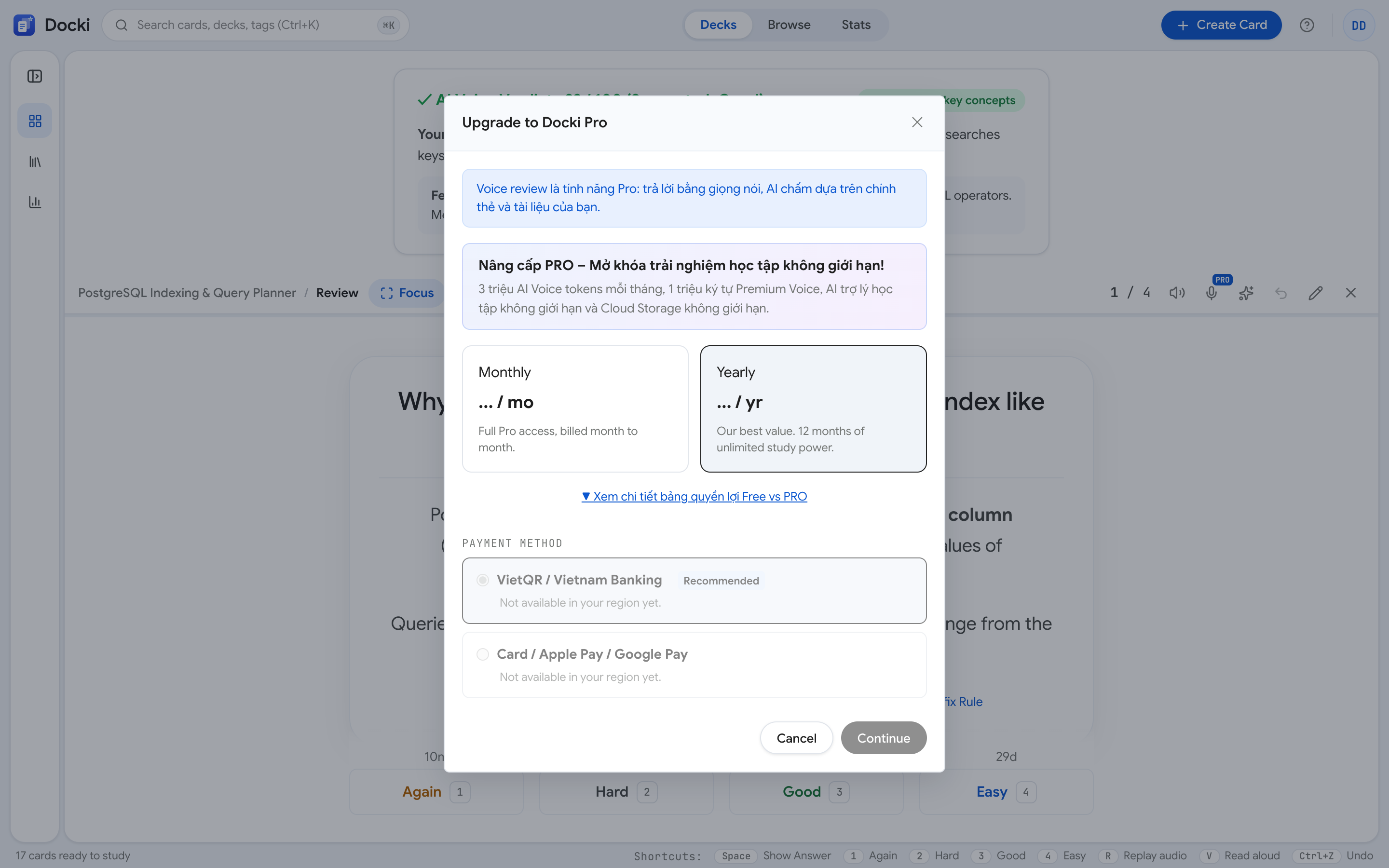 Hình S5: Trong trang Settings, hai công tắc Send spoken answers while I speak và Show my words while I speak giúp bạn làm chủ tốc độ thu âm.
- Send spoken answers while I speak: Khi bật, Docki cắt nhỏ và gửi từng đoạn âm thanh lên máy chủ nhận dạng ngay trong lúc bạn đang nói, giúp giảm tối đa thời gian chờ sau khi bạn dứt lời.
- Show my words while I speak: Hiển thị dòng chữ nháp trực tiếp trên màn hình trong lúc bạn phát âm để kiểm tra micro có đang nghe rõ hay không.
Bước 5: Xem báo cáo Voice Report chi tiết cuối phiên học
Khi bạn hoàn thành toàn bộ hàng đợi thẻ hoặc thoát phiên ôn tập, hộp thoại Báo cáo phiên học bằng giọng nói (Voice Report) sẽ tự động xuất hiện.
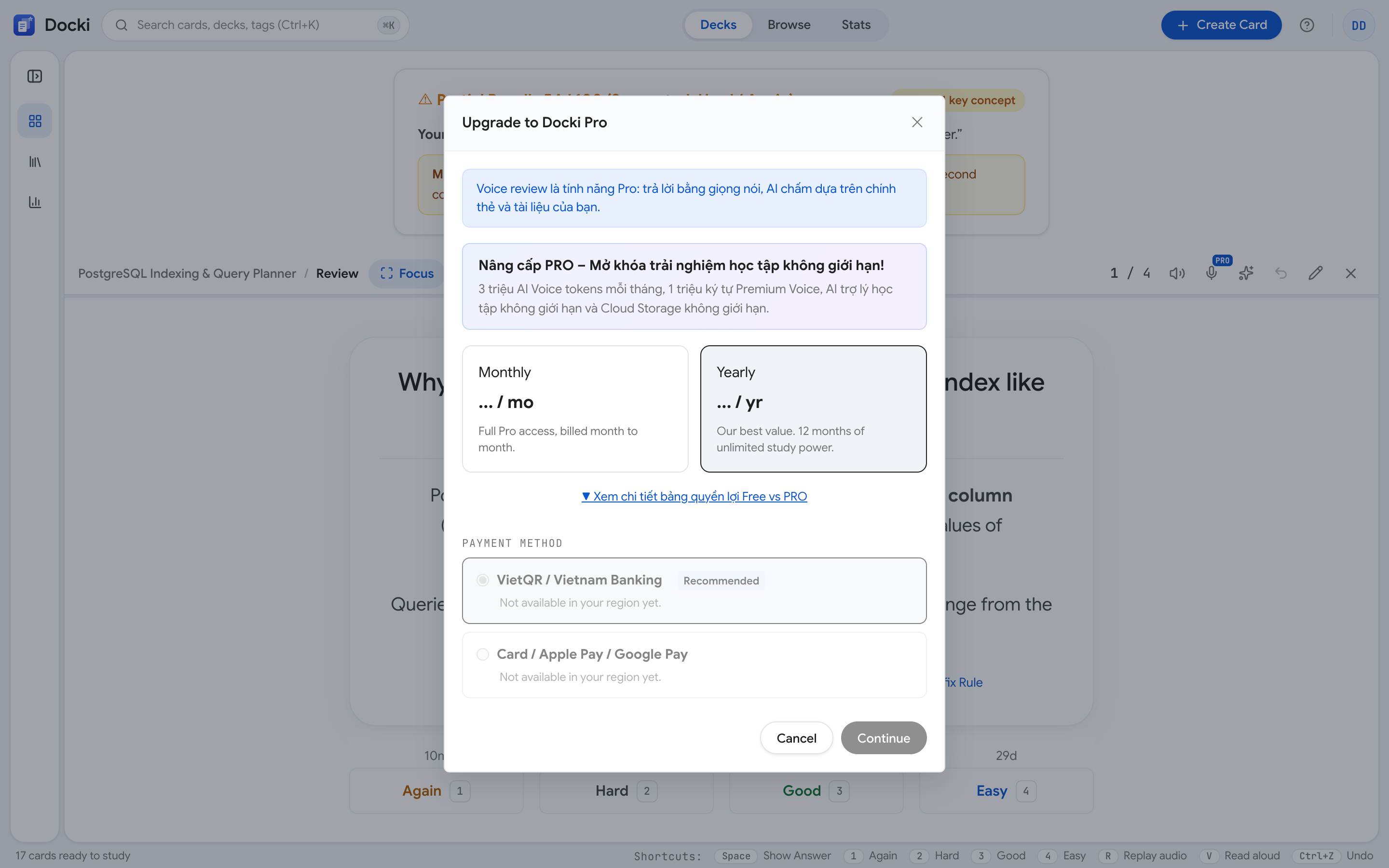 Hình S6: Phần đầu của Voice Report tóm tắt số câu đã trả lời bằng giọng nói, tỷ lệ chính xác và điểm số (tính câu đúng một phần = ½ điểm).
Ở phần đầu báo cáo (Hình S6), bạn nắm ngay 3 chỉ số định lượng:
- Số câu đã trả lời bằng giọng nói trên tổng số thẻ của phiên (ví dụ
10 / 10). - Tỷ lệ chính xác (Accuracy): Tỷ lệ phần trăm các thẻ trả lời hoàn toàn chính xác.
- Điểm số tổng hợp (Score): Cộng trọn điểm cho câu Đúng và ½ điểm cho câu Đúng một phần (Partial), kèm thanh biểu đồ phân tách tỷ lệ Đúng · Đúng một phần · Sai.
Cuộn xuống giữa báo cáo, Docki bóc tách Điểm yếu (Weak Spots) theo từng mục (section) của tài liệu gốc hoặc theo bộ thẻ con:
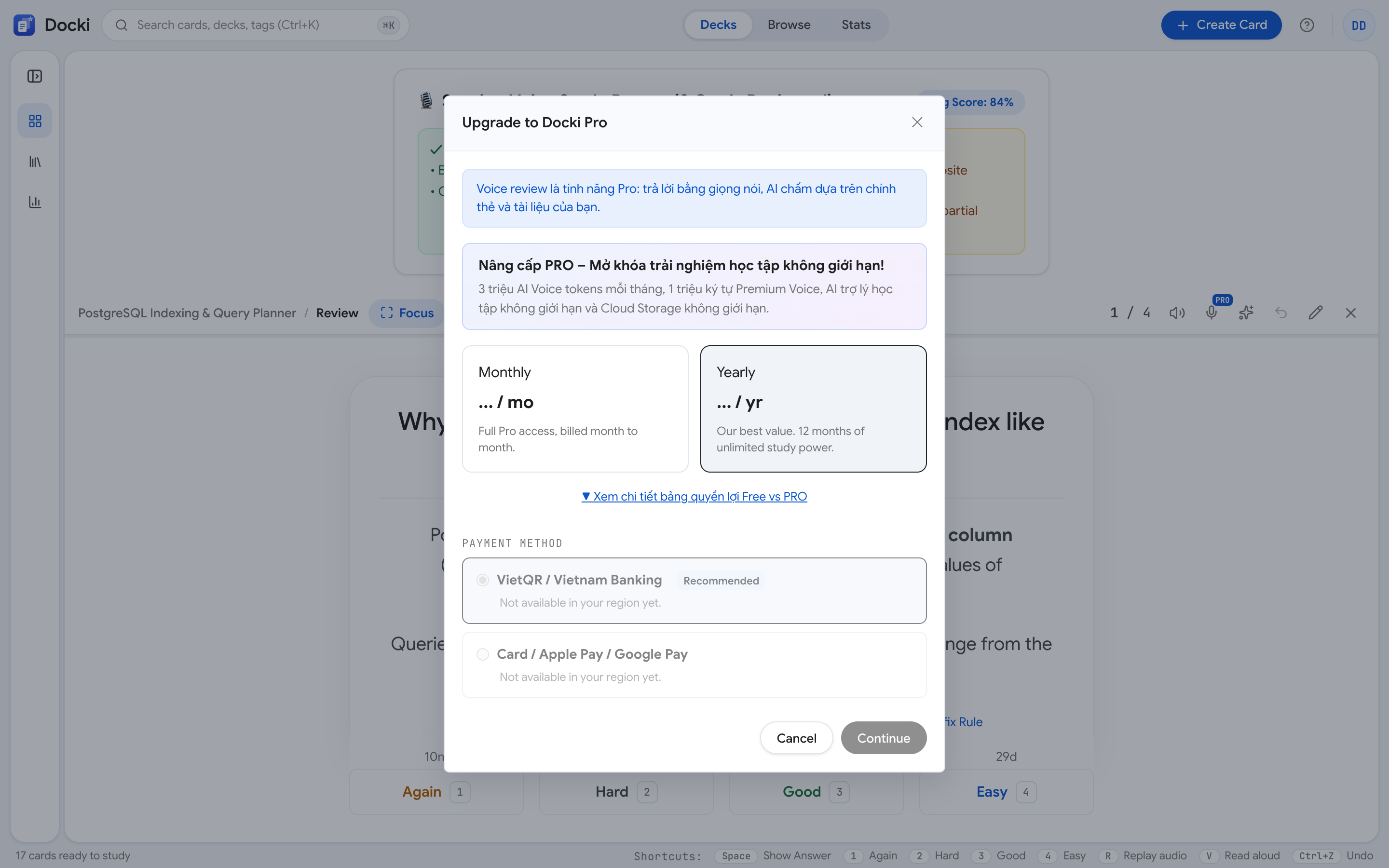 Hình S7: Phần Nhận xét và Điểm yếu chỉ rõ mục kiến thức nào trong bài học bạn trả lời kém chính xác nhất.
Nhờ mỗi flashcard trên Docki đều giữ liên kết với đề mục nguồn trong tài liệu sống (Document), báo cáo thống kê chính xác tỷ lệ đúng của từng mục, kèm danh sách Ý hay bị bỏ sót (Missing Points) — những mệnh đề hoặc thuật ngữ bạn liên tục quên nhắc tới khi nói.
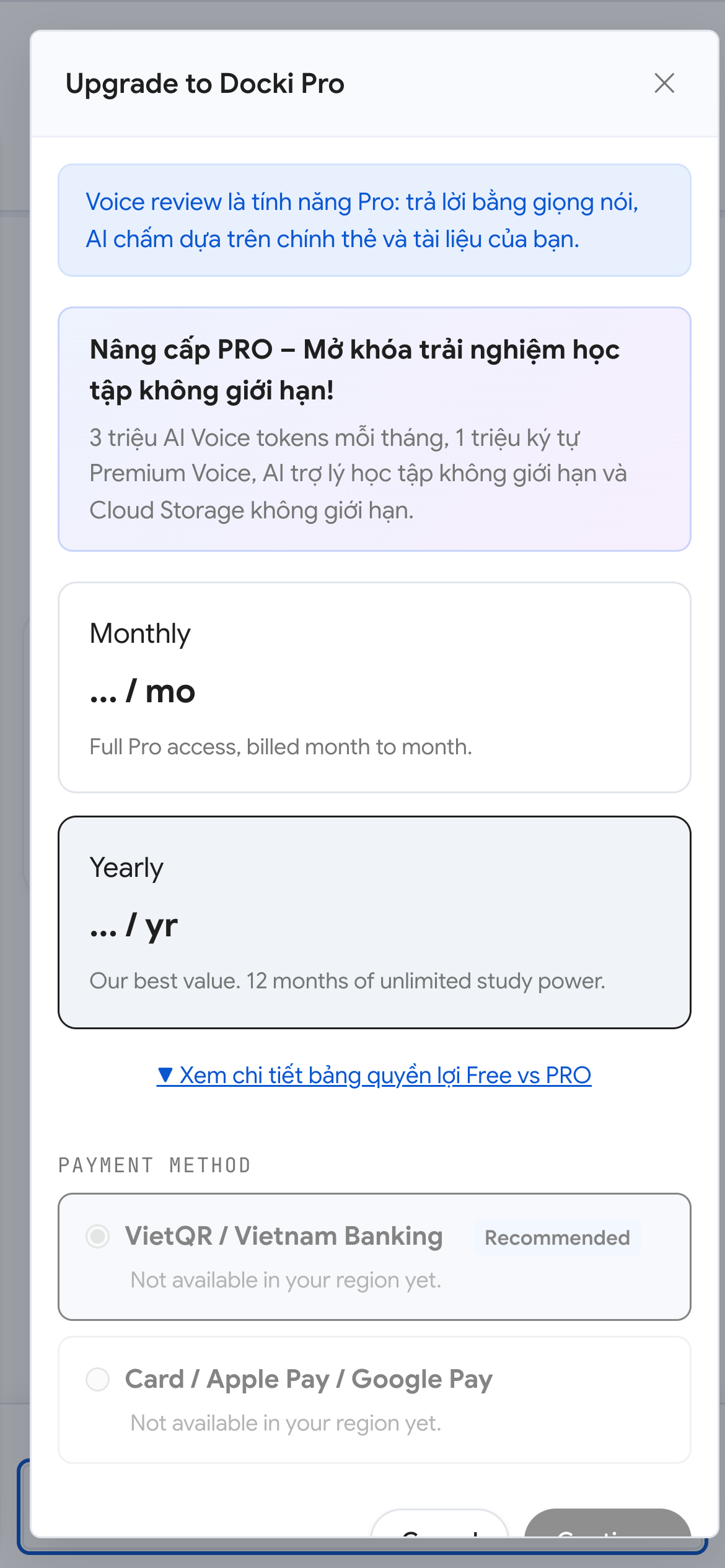 Hình S8: Danh sách Thẻ cần ôn lại ở cuối báo cáo gắn nhãn Một phần hoặc Sai, ghi rõ câu hỏi và những ý bạn đã bỏ sót (
Thiếu: ...).
Bản báo cáo Voice Report được tổng hợp trực tiếp trên trình duyệt trong phiên ôn tập và chỉ tồn tại trong phiên làm việc hiện tại, không lưu trên máy chủ. Hãy ghi chú lại những ý bị thiếu trước khi đóng hộp thoại.
3. Sự khác biệt giữa Chrome, Edge, Android và iPhone / Safari
Công nghệ nhận dạng giọng nói trên trình duyệt có sự khác biệt giữa các hệ điều hành. Dưới đây là hành vi thực tế trên từng thiết bị:
| Tiêu chí | Chrome / Edge (Máy tính) & Android | iPhone / iPad (iOS) & Safari |
|---|---|---|
| Hiển thị chữ ngay lúc nói | Có hỗ trợ. Chữ nháp hiện lên theo từng từ ngay khi bạn phát âm (âm thanh gửi tới dịch vụ nhận dạng của trình duyệt). | Hiện chữ sau mỗi lần ngắt. Trên iPhone/iPad và Safari, chữ xuất hiện sau mỗi nhịp bạn ngừng nói thay vì chạy từng từ. |
| Ghi âm từng đoạn & Chấm điểm AI | Hoạt động đầy đủ qua kết nối máy chủ AI của Docki. | Hoạt động đầy đủ qua kết nối máy chủ AI của Docki. |
| Yêu cầu kết nối mạng | Bắt buộc có Internet và dịch vụ AI hoạt động (không có chế độ chấm ngoại tuyến). | Bắt buộc có Internet và cấp quyền Micro cho Safari. |
4. Tình huống thực tế: 12 phút ôn thi vấn đáp Sinh lý học với 10 thẻ
Hãy xem kết quả đo thực tế khi ôn bộ thẻ Human Digestion (10 thẻ tự luận ngắn):
- Người học: Sinh viên năm 2 ôn thi vấn đáp học phần Sinh lý học hệ tiêu hóa.
- Thời gian hoàn thành: 11 phút 40 giây cho 10 câu hỏi (~70 giây mỗi thẻ gồm nghe câu hỏi, suy nghĩ, trả lời miệng 2 câu và nghe AI chấm).
- Số đo thực tế trên Voice Report:
- Số câu trả lời bằng giọng nói: 10 / 10 (6 Đúng, 3 Đúng một phần, 1 Sai).
- Tỷ lệ chính xác tuyệt đối (Accuracy): 60% · Điểm số (Score): 75% ().
- Điểm yếu phát hiện được: Ở cả 3 câu bị chấm Một phần thuộc mục Ruột non & Dịch tụy, mục Ý hay bị bỏ sót chỉ rõ sinh viên luôn nêu được tác dụng phân giải protein của Trypsin nhưng quên nói cơ chế hoạt hóa từ Trypsinogen nhờ Enterokinase tại tá tràng.
Nếu chỉ lật thẻ đọc bằng mắt, sinh viên này rất dễ tự bấm Good vì thấy từ khóa Trypsin quen thuộc. Nhờ nói thành lời và được AI đối chiếu từng ý, lỗ hổng được khắc phục ngay trước ngày thi.
5. 5 mẹo luyện nói hiệu quả và sai lầm cần tránh
- Nói thành câu hoàn chỉnh thay vì đọc từ khóa rời rạc: Đừng chỉ nói "Pepsin, dạ dày, pH 2". Hãy diễn đạt trọn câu: "Enzyme Pepsin tiết ra dưới dạng Pepsinogen tại dạ dày và hoạt động tối ưu ở pH 1.5 đến 2.5".
- Dùng phím
P(Pause to think) khi cần ngẫm nghĩ: Thay vì ngập ngừng kéo dài, hãy bấmPđể tạm dừng thu âm vài giây, sắp xếp ý rồi bấmPnói tiếp. - Ngồi ở nơi yên tĩnh hoặc đeo tai nghe có mic: Tạp âm lớn có thể làm lệch từ chuyên ngành khi chuyển giọng nói thành chữ.
- Không nhìn tài liệu khi đang trả lời: Đọc chép miệng từ ghi chú sẽ làm mất hoàn toàn tác dụng của chủ động gợi nhớ.
- Ôn lại mục yếu bằng AI trong Document: Khi Voice Report chỉ ra mục bị điểm thấp, hãy mở lại tab Document và dùng Trợ lý AI ngay trong tài liệu để hỏi sâu hơn về đoạn kiến thức đó.
6. Câu hỏi thường gặp (FAQ)
Voice Study có hỗ trợ cả tiếng Việt và tiếng Anh không?
Có. Hệ thống nhận dạng và chấm điểm của Docki hỗ trợ tốt cả tiếng Việt, tiếng Anh lẫn các câu trả lời tiếng Việt có chèn thuật ngữ chuyên ngành tiếng Anh.
Vì sao tôi không thấy nút Voice Study trong bộ thẻ từ vựng?
Voice Study được tắt trên các bộ thẻ từ vựng vì thẻ từ vựng có công cụ luyện nghe phát âm và IPA riêng. Tính năng này chỉ mở cho bộ thẻ kiến thức (Knowledge Decks).
Ghi âm và báo cáo Voice Report có lưu trên máy chủ không?
Không. Âm thanh chỉ dùng để chuyển thành chữ và chấm điểm tức thời trong phiên, còn Voice Report nằm trên trình duyệt trong suốt phiên học và tự xóa khi bạn đóng báo cáo.
Không có mạng hoặc chưa cấu hình AI thì có dùng được không?
Không. Chế độ Voice Study yêu cầu kết nối mạng và dịch vụ AI hoạt động để nhận dạng giọng nói và chấm điểm ngữ nghĩa.
7. Bắt đầu luyện phản xạ trả lời thành tiếng ngay hôm nay
Đừng đợi đến khi bước vào phòng thi vấn đáp mới nhận ra mình không thể diễn đạt trôi chảy những gì đã đọc. Hãy mở một bộ thẻ kiến thức trên Docki, bấm Voice Study và để AI giúp bạn rà soát từng lỗ hổng kiến thức.
- Xem thử ngay các bộ thẻ mẫu tại: Kho bộ thẻ mẫu Docki (/starter)
- Đọc thêm các bài hướng dẫn liên quan:
Áp dụng ngay phương pháp này vào việc học của bạn
Tạo tài liệu học tập, trích xuất Flashcards bằng AI và ôn tập ngắt quãng FSRS cùng Docki hoàn toàn miễn phí.
Bắt đầu miễn phí