Học phát âm cùng flashcard: giọng đọc tự động, bảng IPA và nghe lại bằng một phím
Bạn đã bao giờ gặp tình huống này chưa: khi đọc bài báo tiếng Anh hay làm đề thi đọc hiểu, bạn nhận ra ngay từ thorough, comfortable, schedule hay subtle và hiểu nghĩa tiếng Việt trong tích tắc. Thế nhưng khi nghe người bản xứ nói ở tốc độ tự nhiên, bạn không nhận ra chính những từ quen thuộc ấy — hoặc khi tự mở miệng nói, người nghe lại nhíu mày không đoán được bạn đang nhắc tới từ nào?
Nguyên nhân nằm ở cách từ vựng được nạp vào trí nhớ từ đầu. Khi chỉ học từ bằng mắt qua thẻ câm — nhìn chữ, nhẩm nghĩa bằng âm tự đoán — não sẽ lưu một "bản ghi âm sai" gắn chặt với mặt chữ đó.
Bài viết này hướng dẫn bạn biến mỗi lượt lật thẻ trên Docki thành buổi luyện nghe và chuẩn hóa phát âm: từ âm thanh tự động cho từ đơn lẫn câu ví dụ, phím tắt nghe lại, tùy chỉnh giọng đọc, đọc to văn bản trong Document, đến bảng IPA 44 âm kèm sơ đồ miệng tại /ipa.
1. Vì sao phải kết hợp Nghe + Nhìn + Nhại theo ngay khi học thẻ từ vựng?
Theo mô hình trí nhớ làm việc của Alan Baddeley, ngôn ngữ được xử lý qua vòng lặp âm vị (phonological loop). Khi học từ mới mà không có âm thanh chuẩn đi kèm, não vẫn tự phát sinh giọng đọc thầm trong đầu (subvocalization) để giữ từ đó trong trí nhớ ngắn hạn.
Với tiếng Anh — nơi cách viết (spelling) và cách đọc (pronunciation) thường lệch nhau — việc tự đoán âm theo mặt chữ dẫn đến nhiều cái bẫy kinh điển:
- Nhìn comfortable (4 âm tiết mặt chữ) liền đọc com-for-ta-ble thay vì nuốt âm gọn thành
/ˈkʌmftəbl/(3 âm tiết). - Nhìn receipt vẫn đọc bật âm
/p/dù chữ p hoàn toàn câm (/rɪˈsiːt/). - Nhìn determine lại đọc đuôi -mine giống từ mine (
/maɪn/) thay vì/dɪˈtɜːmɪn/.
Khi kết hợp đồng thời hình ảnh minh họa thực tế, mặt chữ kèm phiên âm IPA, âm thanh giọng đọc chuẩn và phản xạ nhại lại bằng miệng ngay trong mỗi lượt ôn tập flashcard, bạn kích hoạt cùng lúc 3 kênh mã hóa:
Sự kết hợp này mang lại 3 lợi ích rõ rệt:
- Chặn lỗi "phát âm theo chữ" từ gốc: Tai nghe âm chuẩn ngay lúc mắt nhìn phiên âm IPA, không cho não tự bịa cách đọc.
- Nắm bắt ngữ điệu và nối âm qua câu ví dụ: Nghe từ lẻ giúp biết trọng âm từ (word stress), còn nghe cả câu ví dụ giúp cảm nhận nhịp điệu (rhythm), âm yếu (weak forms) và nối âm (linking).
- Tích lũy hàng trăm lần nghe chủ động: Mỗi thẻ nghe 2 lần khi ôn lặp lại ngắt quãng FSRS giúp bạn nghe từ đó hàng chục lần ở những thời điểm cách quãng lý tưởng.
2. Âm thanh có sẵn trên thẻ từ vựng: Nghe từ đơn và câu ngữ cảnh
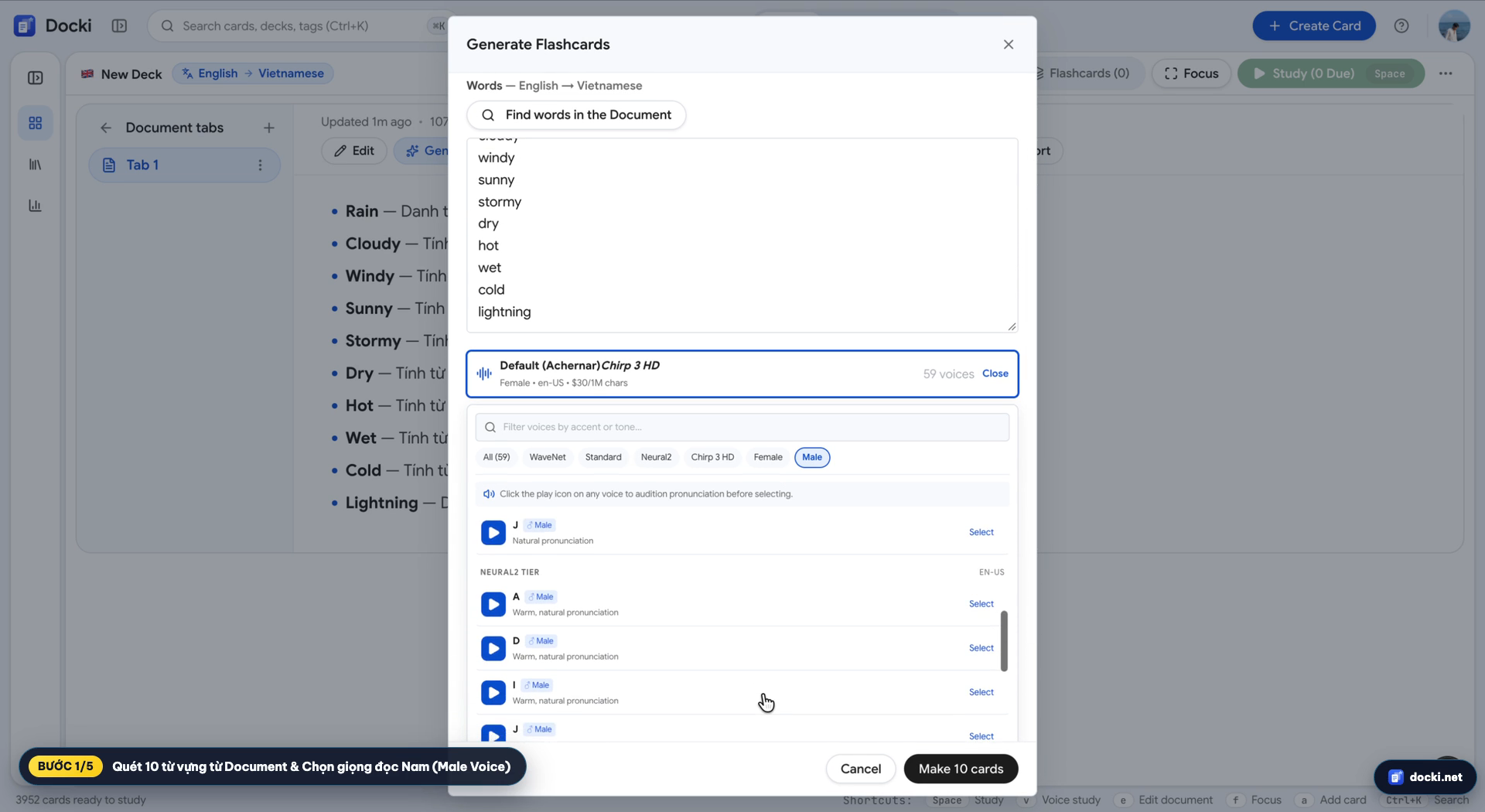
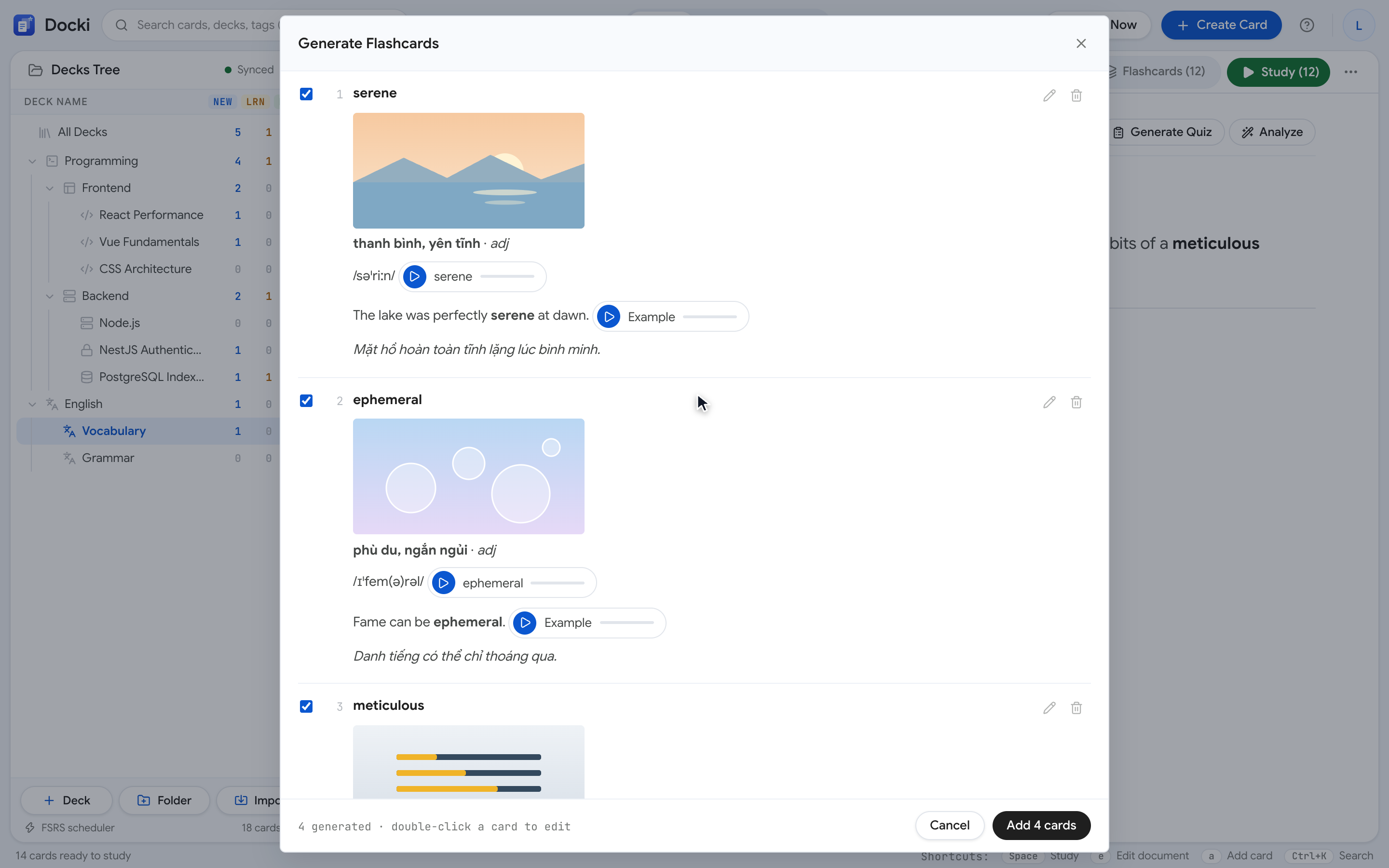
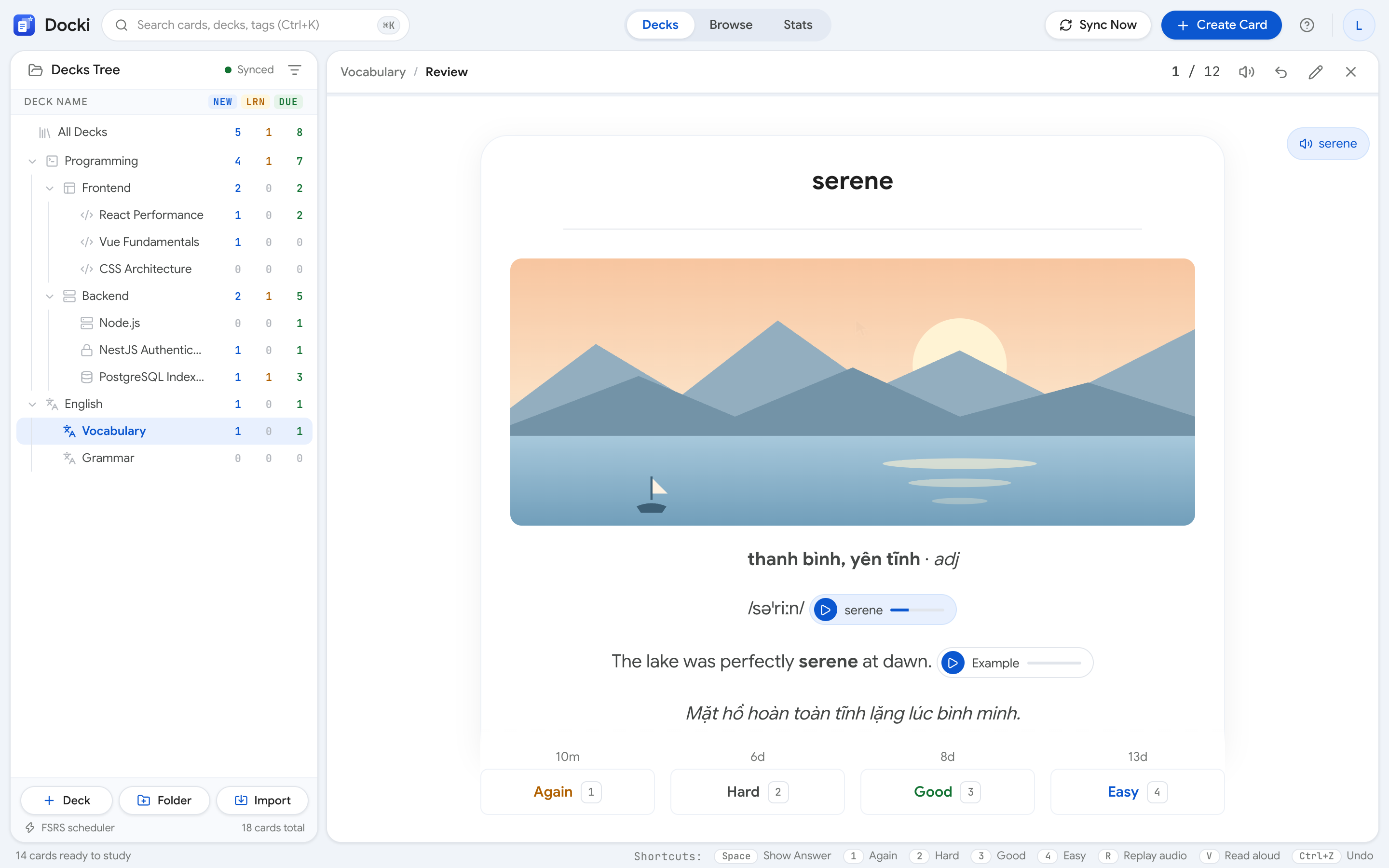
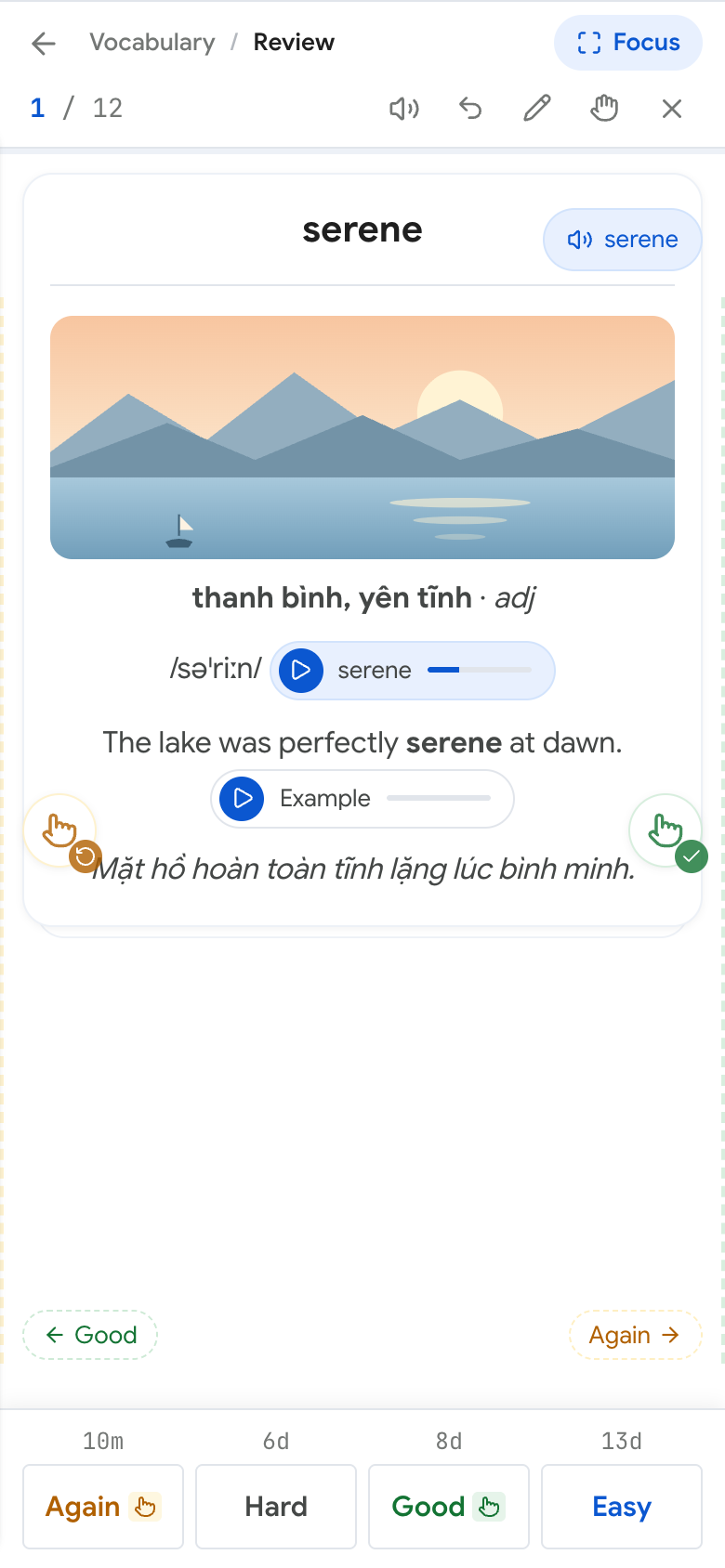
Khi tạo thẻ từ vựng trên Docki (dù quét từ Document hay tạo thẻ hàng loạt), hệ thống không chỉ tự động tìm và gắn ảnh minh họa thật từ các kho ảnh Pexels, Pixabay và Openverse, mà còn trang bị sẵn hai lớp âm thanh riêng biệt ở mặt sau mỗi thẻ:
- Âm thanh của từ vựng mục tiêu: Nằm cạnh từ chính và dòng phiên âm IPA (ví dụ
/ˈθʌrə/), giúp nghe rõ từng âm tiết, phụ âm cuối và vị trí dấu trọng âm. - Âm thanh của câu ví dụ: Nằm cạnh câu ngữ cảnh chứa từ đó, giúp nghe cách từ hòa vào dòng chảy tự nhiên của câu nói.
 Hình 1: Khi lật mặt sau thẻ từ vựng trong Review, hãy nhìn vào dòng phiên âm IPA và biểu tượng loa nhỏ nằm ngay bên cạnh từ chính.
Ngay dưới phần định nghĩa và ảnh minh họa là khung câu ví dụ ngữ cảnh kèm biểu tượng loa riêng của câu đó:
 Hình 2: Cận cảnh khu vực câu ví dụ ở mặt sau thẻ — bấm vào biểu tượng loa cạnh câu để nghe cách từ mục tiêu được nhấn nhá và nối âm.
🔊 Nghe thử âm thanh từ đơn và câu ví dụ thực tế
Bạn có thể bấm trực tiếp vào các nút phát âm thanh dưới đây để trải nghiệm sự khác biệt giữa nghe từ đơn và nghe trọn câu ngữ cảnh trên Docki:
| Từ vựng | Phiên âm IPA & Từ loại | Nghe phát âm từ | Câu ví dụ ngữ cảnh & Nghe cả câu |
|---|---|---|---|
| rain | /reɪn/ · danh từ (n) | rain | "I forgot my umbrella, so I got wet in the rain." Câu ví dụ rain |
| cloudy | /ˈklaʊdi/ · tính từ (adj) | cloudy | "It is cloudy today, so we should take an umbrella." Câu ví dụ cloudy |
| windy | /ˈwɪndi/ · tính từ (adj) | windy | "It is very windy today, so hold on to your hat." Câu ví dụ windy |
| sunny | /ˈsʌni/ · tính từ (adj) | sunny | "It is a sunny day, so let's go to the beach." Câu ví dụ sunny |
Ở bản thu từ đơn, âm thanh được phát sắc nét để bạn bắt chuẩn khẩu hình; còn ở bản thu câu ví dụ, các từ chức năng như in the, so we, to the được lướt nhẹ tự nhiên, làm nổi bật từ khóa chính.
3. Tự động phát khi lật thẻ (Autoplay) và nghe lại bằng một phím
Việc liên tục rê chuột tìm bấm nút loa trên 50 thẻ mỗi ngày dễ gây mỏi tay. Trên Docki, thao tác âm thanh khi ôn tập được tự động hóa hoặc gói gọn vào một phím duy nhất:
Bật/tắt tự động phát trong Deck settings
Trong hộp thoại Deck settings, bạn kiểm soát cách âm thanh tự động vang lên ngay khi lật mặt sau thẻ (bấm Show Answer hoặc phím Space):
 Hình 3: Mở hộp thoại Deck settings để bật hoặc tắt chế độ tự động phát âm thanh của từ và câu ví dụ ngay khi lật thẻ.
Khi bật Autoplay, ngay khi bạn gõ đáp án hoặc bấm Space mở mặt sau, Docki sẽ phát âm thanh từ vựng trước, tiếp nối tự động bằng âm thanh câu ví dụ. Khi ngồi ở thư viện không có tai nghe, bạn chỉ cần gạt tắt công tắc này.
Phím tắt điều khiển âm thanh khi đang ôn tập
| Phím tắt | Thao tác trong màn hình Review | Khi nào nên dùng? |
|---|---|---|
R | Replay audio: Phát lại chuỗi âm thanh của thẻ hiện tại (từ đơn + câu ví dụ) | Khi muốn nghe kỹ lại trọng âm và nhại theo một lần nữa trước khi chấm thẻ. |
V | Read aloud: Đọc to đoạn văn đang bôi đen hoặc toàn bộ mặt thẻ đang mở; bấm V lần nữa để tạm dừng/tiếp tục | Khi ôn thẻ kiến thức dài và muốn nghe đọc to câu hỏi hoặc phần giải thích. |
← / → | Chuyển câu trước hoặc câu tiếp theo khi đang bật Read aloud (hoặc bấm vào một dòng để đọc từ đó) | Khi muốn nghe lại một câu cụ thể trong đoạn giải thích dài. |
Esc | Dừng đọc to ngay lập tức | Khi đã nghe đủ và muốn chuyển nhanh sang thao tác tiếp theo. |
4. Đổi giọng đọc và tạo lại câu ví dụ ngay trên thẻ
Đôi khi bạn muốn nghe chính từ vựng đó bằng một chất giọng khác (ví dụ đổi từ giọng Nam sang giọng Nữ để luyện tai nghe đa dạng âm sắc), hoặc muốn làm mới câu ví dụ khi đã quá thuộc câu cũ.
Ngay trong cửa sổ chỉnh sửa thẻ (bấm phím E khi đang Review hoặc mở menu thẻ), bạn có thể làm mới từng phần chỉ bằng một cú nhấp:
 Hình 4: Trong cửa sổ chỉnh sửa thẻ (phím E), bạn có thể chọn giọng đọc khác để tạo lại âm thanh hoặc yêu cầu tạo câu ví dụ mới.
- Tạo lại âm thanh bằng giọng khác: Chọn giọng đọc mới và bấm tạo lại để cập nhật ngay bản thu âm từ vựng và câu ví dụ.
- Tạo lại câu ví dụ mới: Yêu cầu câu ví dụ mới kèm bản dịch và âm thanh tương ứng để tránh học vẹt một ngữ cảnh cố định.
5. Chọn giọng đọc riêng và tốc độ phát tại /settings/voices
Để cá nhân hóa giọng đọc trên toàn tài khoản, hãy vào Settings → Read aloud và bấm Configure voices (hoặc mở /settings/voices):
 Hình 5: Trang /settings/voices — nơi chọn giọng đọc mặc định cho từng ngôn ngữ, nghe thử mẫu giọng và chỉnh tốc độ phát.
Tại đây bạn làm chủ 3 thiết lập:
- Chọn giọng theo từng ngôn ngữ: Hỗ trợ Tiếng Anh, Tiếng Việt, Tiếng Nhật, Tiếng Trung, Tiếng Hàn, Tiếng Pháp, Tiếng Đức và Tiếng Tây Ban Nha kèm nút nghe thử mẫu giọng.
- Điều chỉnh tốc độ đọc: Giảm xuống
0.85x–0.9xkhi mới tập nghe âm cuối, hoặc tăng lên1.1x–1.2xđể luyện phản xạ nghe nhanh. - Tự động tách ngôn ngữ đan xen: Khi thẻ có cả tiếng Anh lẫn giải thích tiếng Việt, hệ thống tự nhận diện từng đoạn để đọc đúng giọng tương ứng.
6. Nghe đọc to đoạn văn trong Document với Read aloud
Trong tab Document của mỗi bộ thẻ — nơi lưu bài báo, ghi chú bài giảng hay bài đọc IELTS — bạn có thể biến bất kỳ đoạn văn nào thành bài nghe chất lượng cao:
Vì sao việc nhớ lại giúp bạn ghi nhớ?
Đọc lại một trang nghe có vẻ hiệu quả, nhưng phần lớn chỉ làm trang đó trở nên quen mắt. Luyện truy xuất — lôi thông tin ra mà không nhìn — buộc não dựng lại con đường tới ký ức, và mỗi lần dựng lại làm lần sau dễ hơn.
Khi cố nhớ lại, não phải tìm kiếm và nối lại các mẩu thông tin. Nỗ lực đó chính là bài tập: mối liên kết mạnh lên sau mỗi lần, nên lần sau bạn nhớ nhanh hơn và giữ được lâu hơn.
Chỉ cần bôi đen đoạn văn bản muốn nghe trong tài liệu rồi bấm nút Read aloud trên thanh công cụ nổi:
 Hình 6: Bôi đen đoạn văn bất kỳ trong Document và chọn Read aloud — hệ thống đọc to từng câu và tô sáng câu đang đọc.
Thanh điều khiển ReadAloudRail sẽ xuất hiện, tự động chia đoạn dài thành từng câu ngắn để phát ngay lập tức trong khi tải trước các câu tiếp theo. Bạn có thể bấm trực tiếp vào bất kỳ dòng nào trên tài liệu để nhảy tới nghe từ vị trí đó.
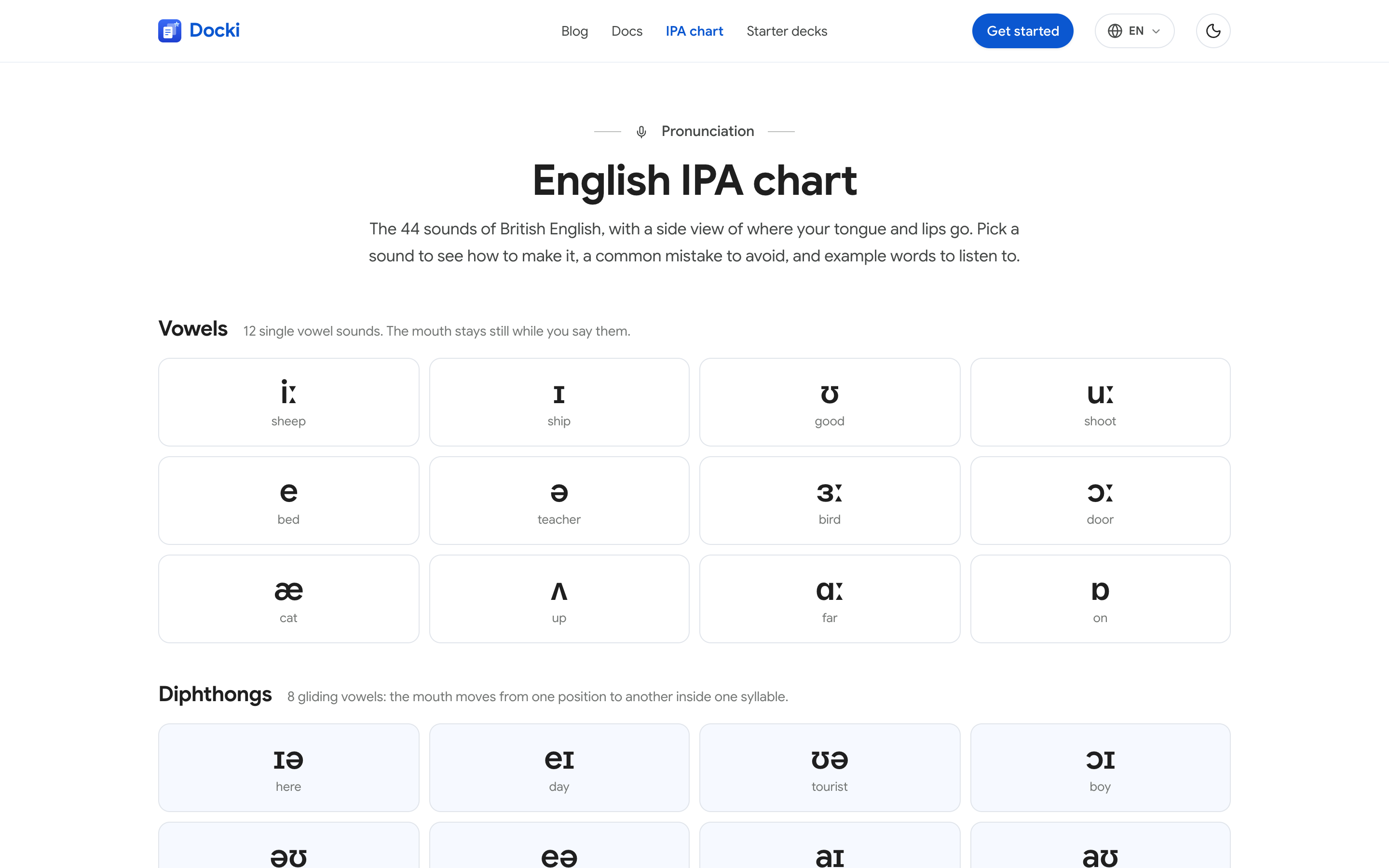
7. Bảng phiên âm IPA 44 âm kèm sơ đồ khoang miệng tại /ipa
Chỉ nghe thôi đôi khi chưa đủ để phát âm đúng những âm không có trong tiếng Việt (như /θ/, /ð/, /ʃ/ hay cặp nguyên âm /ɪ/ và /iː/). Bạn cần biết rõ lưỡi đặt ở đâu, môi mở hay tròn, dây thanh quản có rung không.
Docki cung cấp trang công cụ công khai Bảng phiên âm quốc tế IPA tại /ipa (chuẩn Anh-Anh — British English), miễn phí cho tất cả mọi người:
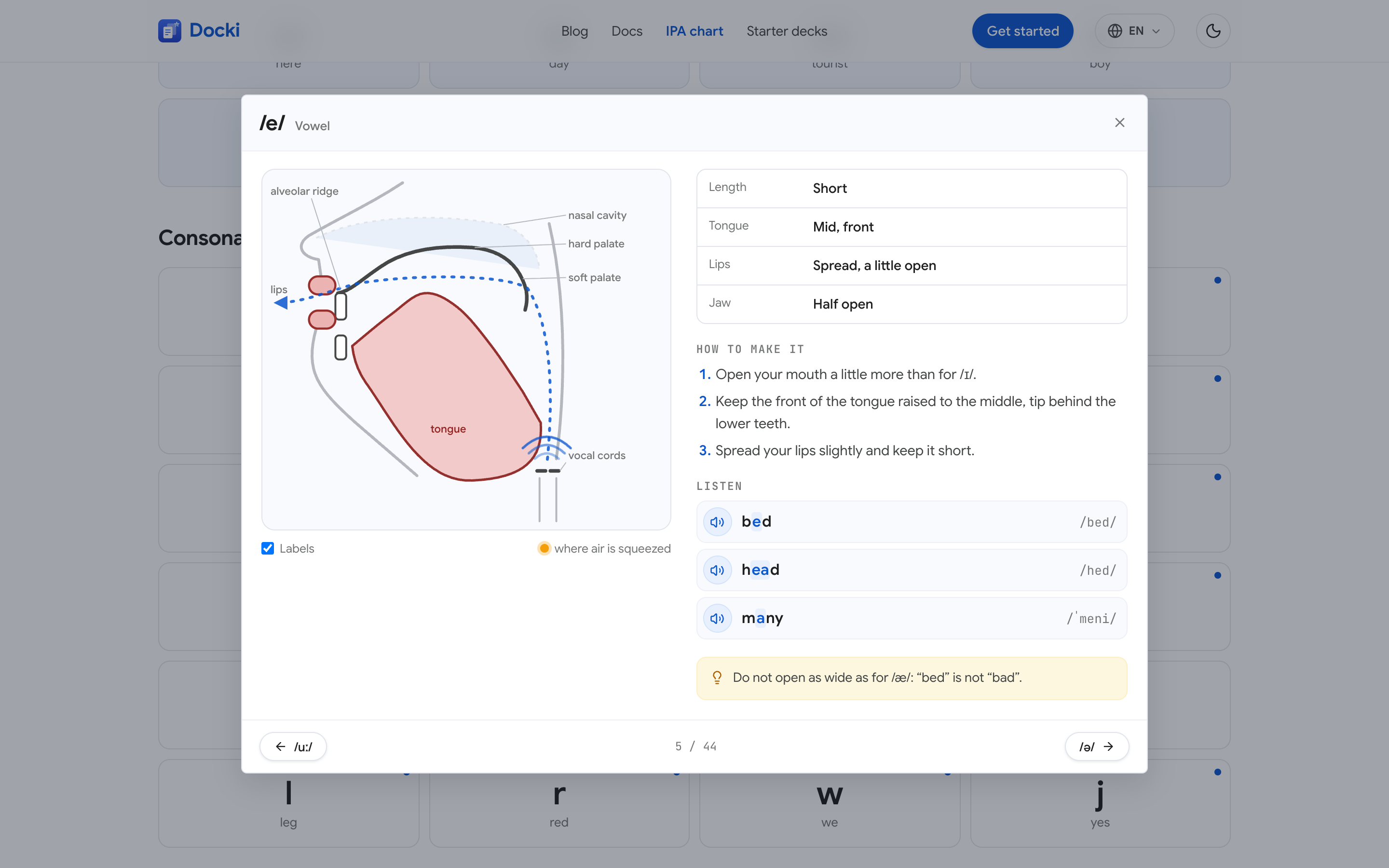 Hình 7: Trang bảng IPA (/ipa) trình bày trực quan 44 âm tiếng Anh chia theo Vowels, Diphthongs và Consonants.
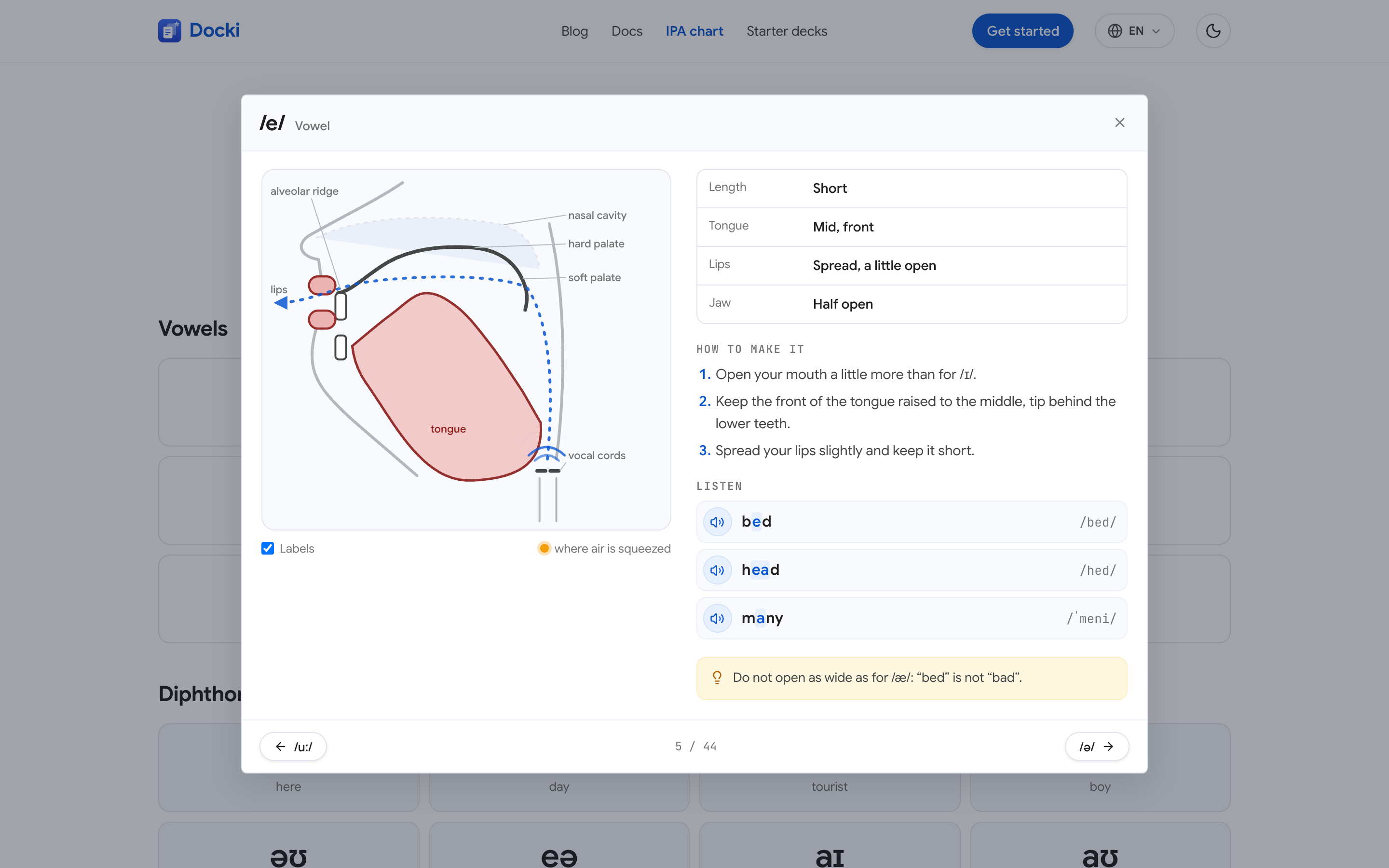
Mỗi ô hiển thị ký hiệu IPA kèm từ đại diện, và các phụ âm hữu thanh (Voiced) có chấm màu đánh dấu. Khi bấm vào một ô âm bất kỳ (hoặc dùng phím ← → chuyển âm), hộp thoại chi tiết sẽ mở ra:
 Hình 8: Bấm vào một âm trên /ipa để xem sơ đồ mặt cắt khoang miệng, hoạt ảnh Glide cho nguyên âm đôi, hướng dẫn cấu âm và từ ví dụ có nút nghe.
Hộp thoại cung cấp 4 công cụ trực quan:
- Sơ đồ mặt cắt khoang miệng (Mouth Diagram): Hiển thị vị trí môi, răng, lưỡi, ngạc mềm, luồng hơi và độ rung dây thanh (bật/tắt nhãn bằng ô Labels).
- Hoạt ảnh trượt cho nguyên âm đôi (Start · Glide · End): Với các nguyên âm đôi như
/eɪ/,/aɪ/,/əʊ/, sơ đồ miệng chuyển động mượt từ khẩu hình đầu (Start) sang khẩu hình cuối (End). - Hướng dẫn từng bước & Mẹo sửa lỗi: Chỉ rõ cách đặt lưỡi, đẩy hơi và lỗi người học hay mắc.
- Từ ví dụ có tô sáng chữ cái và nút loa: Chữ cái tạo nên âm đang học được tô nổi bật kèm phiên âm IPA và nút nghe ngay tại chỗ.
8. Giọng đọc Google và giọng đọc trình duyệt hoạt động thế nào?
Trong Settings → Read aloud, hệ thống âm thanh của Docki vận hành theo cơ chế hai tầng:
- Google Voice (Giọng đám mây tự nhiên): Phát âm tự nhiên, đồng nhất trên mọi thiết bị. Cả tài khoản Free và Pro đều có hạn mức ký tự hàng tháng (làm mới vào ngày 1 đầu tháng). Nhờ cơ chế lưu bộ nhớ đệm (cache), những từ và câu đã đọc một lần sẽ được phát lại miễn phí, không tốn hạn mức.
- Browser Voice (Giọng trình duyệt): Miễn phí và không giới hạn. Khi chưa đăng nhập, khi chọn Browser voice, hoặc khi dùng hết hạn mức giọng Google trong tháng, hệ thống tự động chuyển sang giọng đọc sẵn có trên thiết bị.
9. Tình huống thực tế: 10 phút sửa dứt điểm 5 từ hay phát âm sai
Bạn Minh — kỹ sư phần mềm chuẩn bị phỏng vấn tiếng Anh — dùng /ipa và bộ thẻ từ vựng Docki để sửa 5 từ hay nói vấp: thorough, comfortable, schedule, subtle và determined.
- Phút 1–2: Tạo 5 thẻ từ vựng trên Docki, có ngay IPA, ảnh thật và audio từ đơn + câu ví dụ.
- Phút 3–5: Mở /ipa, bấm vào âm
/θ/và/ə/để chỉnh khẩu hình từ thorough (/ˈθʌrə/). - Phút 6–8: Vào Review với Autoplay bật sẵn. Mỗi khi lật thẻ, Minh bấm
Rnghe lại 2 lần và đọc to cả câu ví dụ. - Phút 9–10: Với từ subtle (
/ˈsʌtl/— âm b câm), lần đầu vẫn bật chữ b, Minh trung thực bấm Again (phím1) để ôn lại ngay cuối buổi.
Chế độ Voice Study (trả lời bằng giọng nói qua micro để AI chấm điểm) chỉ dành cho bộ thẻ kiến thức (Knowledge decks) — không áp dụng cho bộ thẻ từ vựng. Với thẻ từ vựng, quy trình chuẩn là nghe audio mẫu, tra /ipa, nhại to và gõ đáp án. Xem thêm tại Luyện tập bằng giọng nói với Voice Study.
10. Mẹo thực hành và sai lầm hay gặp
- Đừng chỉ nghe thụ động bằng tai: Hãy luôn mở miệng nhại to theo audio để luyện cơ lưỡi và cơ hàm.
- Nhìn vào phiên âm IPA khi bấm phím
R: Tránh nhìn mặt chữ tiếng Anh khi tập từ khó vì chữ viết dễ đánh lừa thị giác. - Chấm "Hard" nếu gõ đúng chữ nhưng đọc sai trọng âm: Chỉ bấm Good khi bạn nhớ cả mặt chữ lẫn phát âm chuẩn.
- Nghe trọn câu ví dụ thay vì chỉ nghe từ lẻ: Giúp quen với cách nối âm và cụm từ đi kèm (collocations).
11. Câu hỏi thường gặp (FAQ)
Làm sao tắt âm thanh tự động khi ngồi ở nơi công cộng?
Mở Deck settings của bộ thẻ và gạt tắt Autoplay. Thẻ sẽ lật im lặng và chỉ phát tiếng khi bạn bấm nút loa hoặc phím R.
Bảng /ipa trên Docki dùng chuẩn Anh-Anh hay Anh-Mỹ?
Trang /ipa hiển thị 44 âm theo chuẩn Anh-Anh (British English) kèm sơ đồ miệng. Trong /settings/voices, bạn có thể tùy chọn giọng đọc yêu thích cho thẻ và Read aloud.
Bấm phím R nghe lại nhiều lần có tốn hạn mức giọng Google không?
Không. Âm thanh đã phát được lưu vào bộ nhớ đệm (cache), nên việc nghe lại hoàn toàn miễn phí.
12. Bắt đầu luyện phát âm chuẩn trong từng lượt lật thẻ
Kết hợp âm thanh tự động, câu ví dụ ngữ cảnh và bảng IPA ngay trong lúc ôn flashcard là con đường ngắn nhất để biến từ vựng đọc hiểu thành từ vựng nghe nói phản xạ.
Áp dụng ngay phương pháp này vào việc học của bạn
Tạo tài liệu học tập, trích xuất Flashcards bằng AI và ôn tập ngắt quãng FSRS cùng Docki hoàn toàn miễn phí.
Bắt đầu miễn phí