Học bằng tài liệu sống: Markdown, PDF và thẻ gắn liền nguồn trong một nơi
Nếu từng nghiêm túc ôn thi đại học, luyện chứng chỉ ngoại ngữ hay học ngành Y Dược, chắc hẳn bạn đã trải qua kịch bản này: mở file PDF giáo trình trên một cửa sổ, mở Notion hoặc Obsidian ở bên cạnh để tóm tắt, rồi bật Anki để tự gõ từng tấm flashcard.
Mỗi khi gặp định nghĩa hay sơ đồ quan trọng, bạn phải bôi đen, nhấn Ctrl+C, chuyển tab, nhấn Ctrl+V vào ghi chú, rồi lại copy-paste lần nữa sang phần mềm flashcard để tạo câu hỏi và đáp án. Quy trình rời rạc này vừa tốn thời gian vừa làm đứt mạch tư duy trước khi bạn kịp bắt đầu học thuộc. Nhưng đó chưa phải là điều tệ nhất.
Thảm kịch thực sự xuất hiện sau vài tuần, khi thuật toán lặp lại ngắt quãng đưa một tấm flashcard ra ôn tập. Nhìn câu hỏi ngắn ngủi, bạn nhận ra mình quên mất kiến thức nền tảng. Khi lật mặt sau, bạn chỉ thấy một định nghĩa trần trụi và tự hỏi: "Khái niệm này nằm trong bối cảnh nào? Đoạn văn trước và sau nó giải thích điều gì?" Tấm thẻ lúc này đã trở thành một "thẻ mồ côi" (orphan card) — hoàn toàn bị bứng gốc khỏi bài giảng. Muốn hiểu lại, bạn buộc phải mở lại file PDF hàng trăm trang, lùng sục mục lục, và chuỗi đứt gãy nhận thức đó phá hủy hoàn toàn sự tập trung.
Docki giải quyết triệt để sự đứt gãy này bằng một triết lý thiết kế cốt lõi: Tài liệu sống (Living Notes). Trong mỗi bộ thẻ trên Docki, tài liệu học tập (ghi chú Markdown, giáo trình PDF) và các tấm flashcard cùng tồn tại trong một thể thống nhất. Bạn đọc, đánh dấu, tạo thẻ ngay trên trang sách, và quan trọng nhất: mỗi tấm thẻ đều ghi nhớ chính xác nơi nó sinh ra, cho phép bạn quay trở lại đúng trang giáo trình hay đoạn ghi chú gốc chỉ bằng một cú nhấp chuột.
Bài viết này hướng dẫn chi tiết cách vận hành quy trình học tập khép kín với Tài liệu sống trên Docki: từ quản lý đa tab, đọc và highlight PDF, tạo thẻ từ đoạn chọn, đến truy vết nguồn gốc và quét lỗ hổng kiến thức.
1. Triết lý "Tài liệu sống": Cầu nối giữa đọc hiểu sâu và ghi nhớ lâu dài
Trong khoa học nhận thức, việc tiếp thu kiến thức luôn trải qua hai giai đoạn liên tục và không thể tách rời:
- Giai đoạn đọc hiểu và tổ chức kiến thức (Encoding & Comprehension): Bạn đọc giáo trình, đối chiếu tài liệu tham khảo, hiểu cơ chế hoạt động và cấu trúc logic của vấn đề.
- Giai đoạn củng cố và chống quên (Retrieval Practice & Retention): Bạn dùng phương pháp truy hồi chủ động (Active Recall) kết hợp lặp lại ngắt quãng (Spaced Repetition) để lưu trữ kiến thức vào trí nhớ dài hạn.
Khi ghi chú và flashcard nằm ở hai ứng dụng tách biệt, sợi dây liên kết giữa hai giai đoạn này bị cắt đứt hoàn toàn. Người học dễ rơi vào hai thái cực cực đoan:
- Hoặc chỉ chăm chú đọc và highlight trên PDF hàng chục trang mà không tạo flashcard, dẫn đến việc quên sạch 80% sau một tháng (đường cong quên lãng Ebbinghaus).
- Hoặc chỉ lao vào học vẹt các bộ flashcard ngắn ngủn mà mất đi bức tranh toàn cảnh, không thể vận dụng kiến thức vào các câu hỏi phân tích hay bài toán lâm sàng phức tạp.
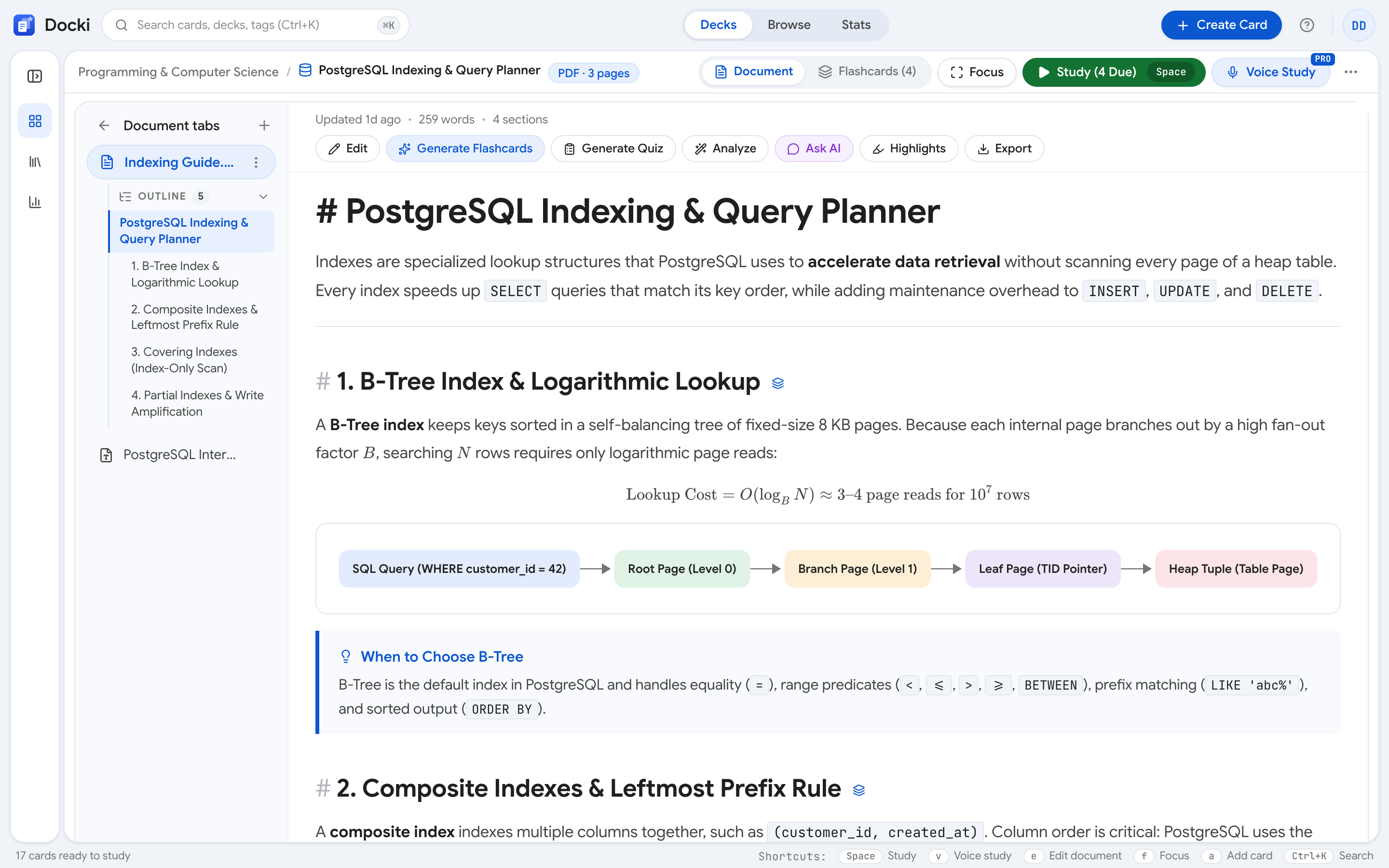 Hình S1: Màn hình toàn cảnh bộ thẻ trên Docki: tài liệu học tập (Document), các tab nội dung và danh sách Flashcards cùng nằm chung trong một không gian duy nhất.
Với Docki, tài liệu không phải là văn bản tĩnh để đọc rồi bỏ đó. Tài liệu là một thực thể "sống", liên tục nuôi dưỡng các tấm flashcard và sẵn sàng mở ra đúng trang tham chiếu bất cứ khi nào bạn cần củng cố lại bức tranh toàn cảnh.
Hãy khám phá mô hình tích hợp giữa tài liệu và thẻ học qua giao diện tương tác dưới đây:
Vì sao việc nhớ lại giúp bạn ghi nhớ?
Đọc lại một trang nghe có vẻ hiệu quả, nhưng phần lớn chỉ làm trang đó trở nên quen mắt. Luyện truy xuất — lôi thông tin ra mà không nhìn — buộc não dựng lại con đường tới ký ức, và mỗi lần dựng lại làm lần sau dễ hơn.
Khi cố nhớ lại, não phải tìm kiếm và nối lại các mẩu thông tin. Nỗ lực đó chính là bài tập: mối liên kết mạnh lên sau mỗi lần, nên lần sau bạn nhớ nhanh hơn và giữ được lâu hơn.
2. Quản lý tài liệu đa tab: Markdown, PDF và chuyển đổi Word linh hoạt
Mỗi bộ thẻ kiến thức (Knowledge Deck) trên Docki được trang bị một hệ thống quản lý tài liệu đa tab linh hoạt nằm ở thanh bên trái hoặc thanh điều hướng trên cùng. Mỗi bộ thẻ luôn duy trì ít nhất một tab nội dung để đảm bảo bạn không bao giờ rơi vào trạng thái "học thẻ không bối cảnh".
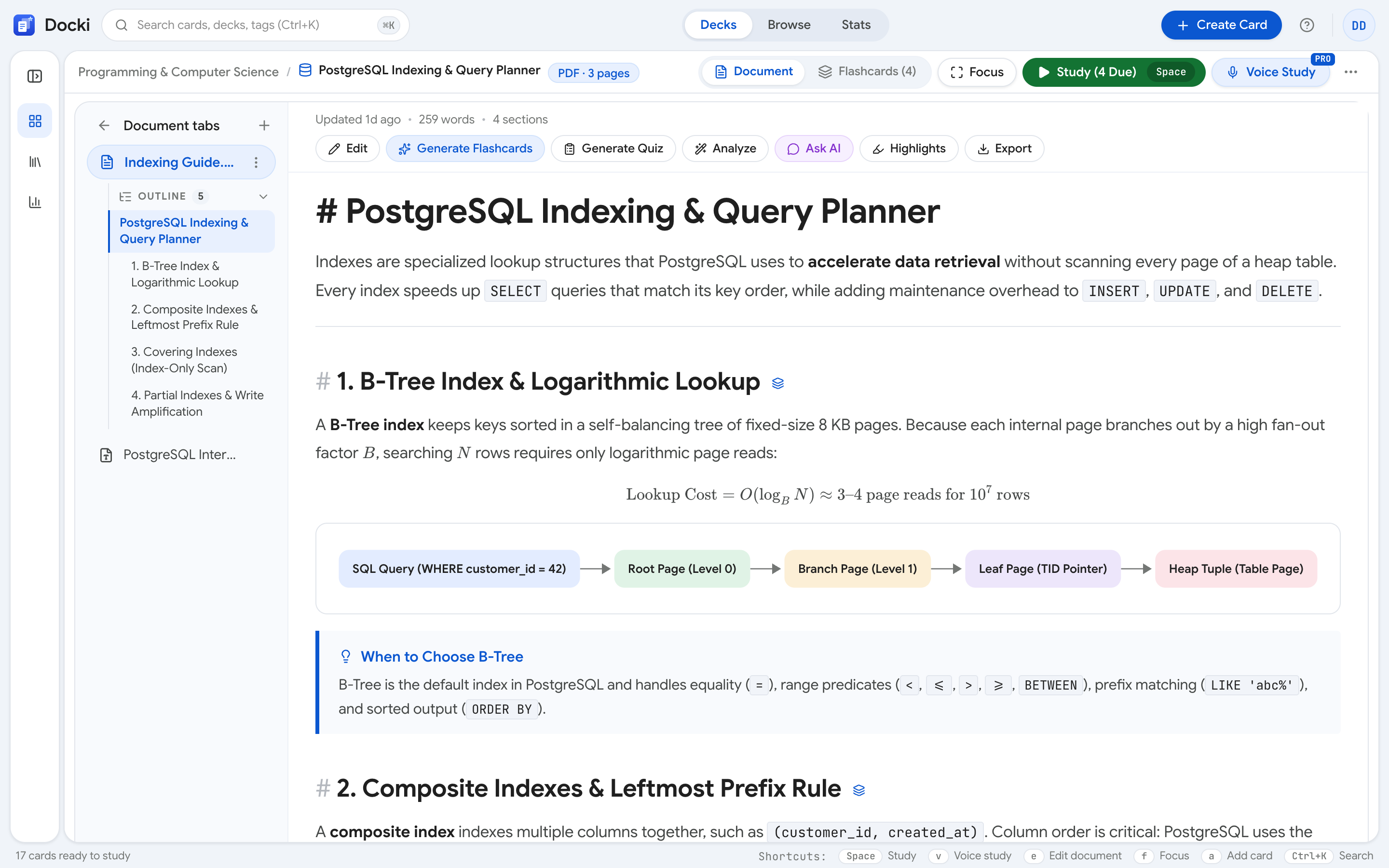 Hình S2: Bảng điều khiển tab tài liệu: hỗ trợ thêm tab Markdown mới, tải lên tệp PDF, đổi tên, nhân bản và kéo thả sắp xếp thứ tự.
3 loại tab tài liệu được hỗ trợ:
- Tab Markdown (.md): Dành cho ghi chú bài giảng, tóm tắt ý chính, dàn ý môn học, bảng so sánh hoặc các công thức toán học/hóa học KaTeX. Bạn có thể tự gõ tay, dán nội dung từ clipboard hoặc để AI tự động soạn thảo dàn ý.
- Tab PDF (.pdf): Cho phép bạn tải trực tiếp sách giáo trình, slide bài giảng của giảng viên, bài báo khoa học nghiên cứu hoặc tài liệu chuyên ngành vào bộ thẻ. Trình đọc PDF chuyên dụng của Docki được tối ưu hóa cho màn hình độ phân giải cao, hỗ trợ tìm kiếm từ khóa, thu phóng mượt mà và ghi chú trực tiếp lên trang sách.
- Nhập tệp Word (.docx) hoặc Google Docs: Khi nhập một tệp tài liệu Word hoặc kho lưu trữ zip, Docki sẽ tự động chuyển đổi các đề mục, bảng biểu và định dạng văn bản thành một tab Markdown chuẩn mực, giữ nguyên cấu trúc phân cấp ban đầu.
Thao tác quản lý tab tiện lợi:
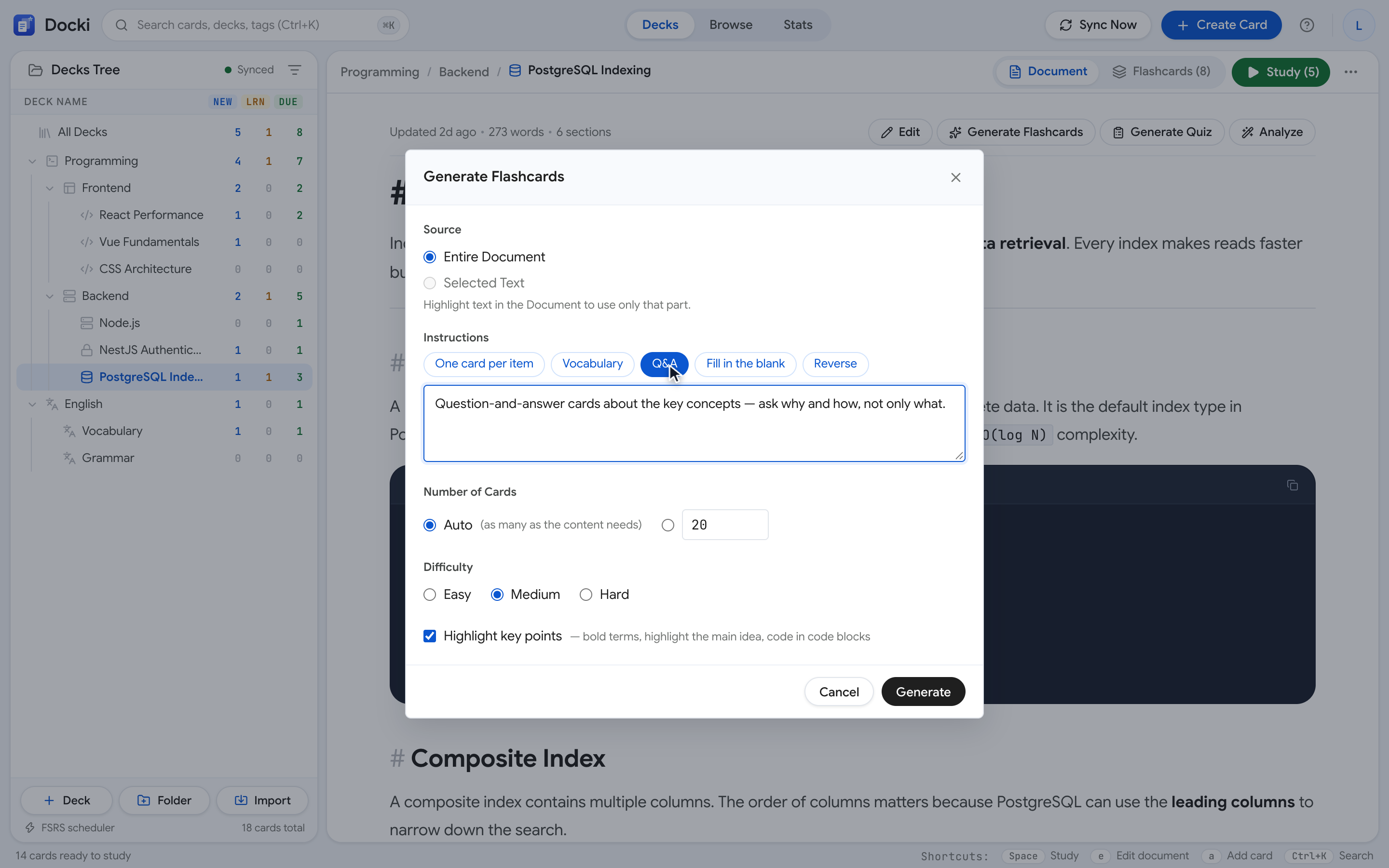
- Thêm tab mới: Bấm nút Add Tab (+) và chọn định dạng Markdown hoặc tải lên tệp PDF từ máy tính.
- Đổi tên tab: Nhấp đúp vào tiêu đề tab để đặt tên ngắn gọn dễ nhớ (ví dụ: Chương 3 - Chuyển hóa lipid hoặc Slide bài giảng Tuần 4).
- Kéo thả sắp xếp: Giữ chuột vào tab và kéo sang trái hoặc phải để sắp xếp theo đúng trình tự giảng dạy trên lớp.
- Nhân bản hoặc xóa: Nhấp chuột phải vào tab để tạo bản sao lưu trữ hoặc xóa bỏ các tài liệu đã học xong.
3. Trình soạn thảo Markdown chuyên dụng: Bảng biểu, sơ đồ Mermaid và kiểm tra chính tả
Đối với các tab văn bản, Docki trang bị một trình soạn thảo Markdown mạnh mẽ, trực quan và tối ưu riêng cho việc ghi chép học thuật. Bạn có thể tự do sáng tạo nội dung mà không bị giới hạn bởi các trình soạn thảo đơn điệu.
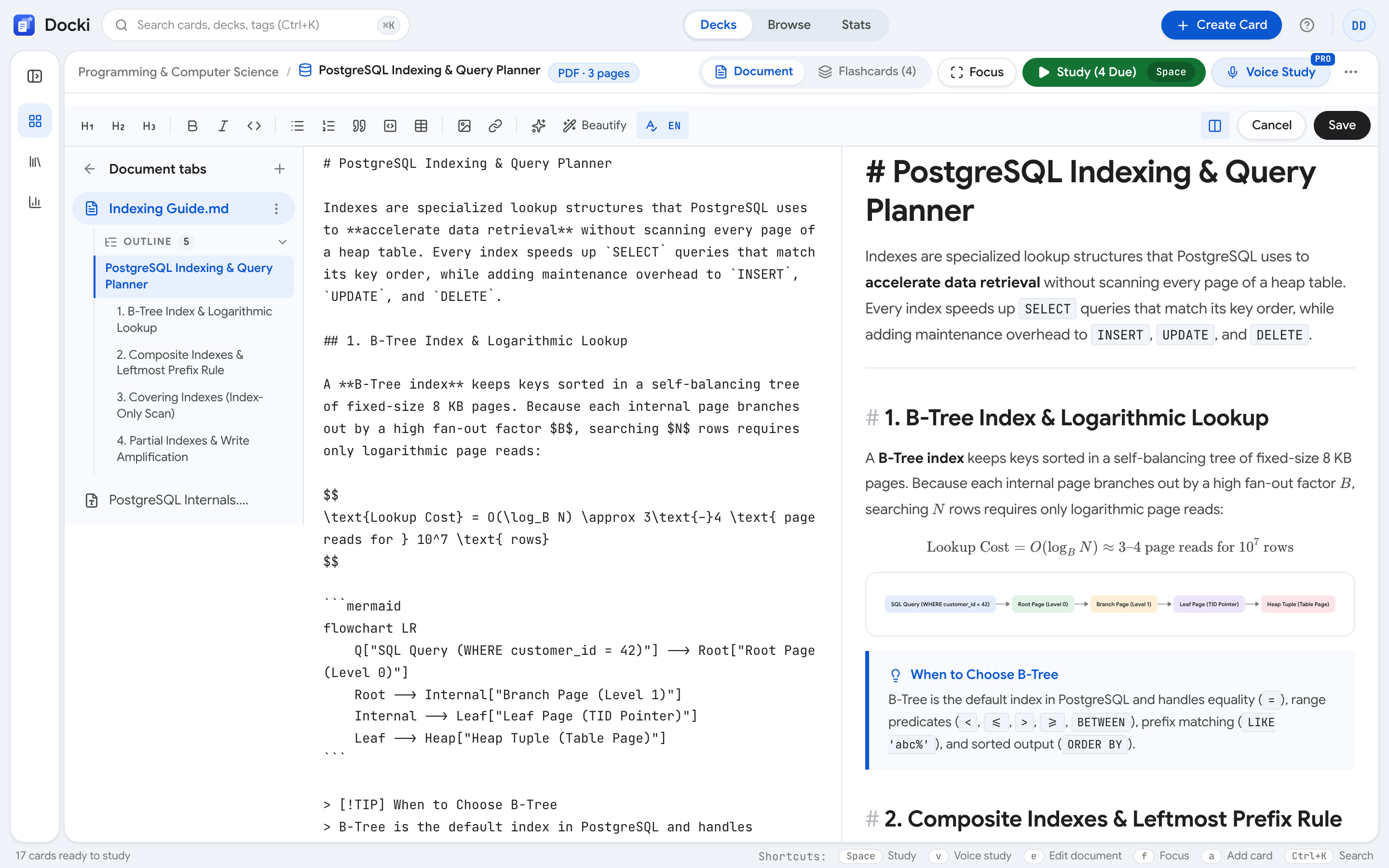 Hình S3: Trình soạn thảo Markdown của Docki với bảng so sánh, sơ đồ khối Mermaid trực quan và thanh công cụ kiểm tra chính tả song ngữ.
Các tính năng cốt lõi của trình soạn thảo:
- Bảng biểu học thuật (Tables): Dễ dàng so sánh các khái niệm đối lập (ví dụ: so sánh Tế bào nhân sơ và Tế bào nhân thực, hoặc so sánh các điều luật trong Bộ luật Dân sự) với định dạng kẻ viền sắc nét, tự căn lề thông minh.
- Sơ đồ tư duy và lưu đồ Mermaid (Mermaid Diagrams): Vẽ trực tiếp các lưu đồ chu trình sinh hóa, sơ đồ cây phả hệ, quy trình chẩn đoán y khoa hoặc sơ đồ luồng dữ liệu bằng cú pháp Mermaid trực quan mà không cần xuất ảnh ra ngoài.
- Công thức toán học KaTeX: Nhúng mượt mà các công thức vi tích phân, phương trình hóa học và ký hiệu vật lý bằng cú pháp LaTeX tiêu chuẩn, hiển thị sắc nét ở mọi độ thu phóng.
- Kiểm tra chính tả song ngữ (Spell Check): Nút kiểm tra chính tả tích hợp hỗ trợ cả tiếng Việt và tiếng Anh, tự động phát hiện lỗi gõ nhầm dấu thanh hoặc sai chính tả thuật ngữ y khoa, giúp ghi chú luôn chuẩn xác.
- Chế độ xem song song (Split View): Bạn có thể xem mã nguồn Markdown ở bên trái và bản kết xuất trực quan ở bên phải, hoặc chuyển sang chế độ tập trung toàn màn hình để đọc như một trang sách điện tử.
4. Học trực tiếp trên giáo trình PDF: Highlight văn bản, khoanh vùng sơ đồ và tạo thẻ tức thì
Nếu phần lớn tài liệu học tập của bạn nằm ở dạng file PDF giáo trình dày cộm, tính năng PDF Reader tích hợp của Docki sẽ thay đổi hoàn toàn thói quen đọc sách của bạn.
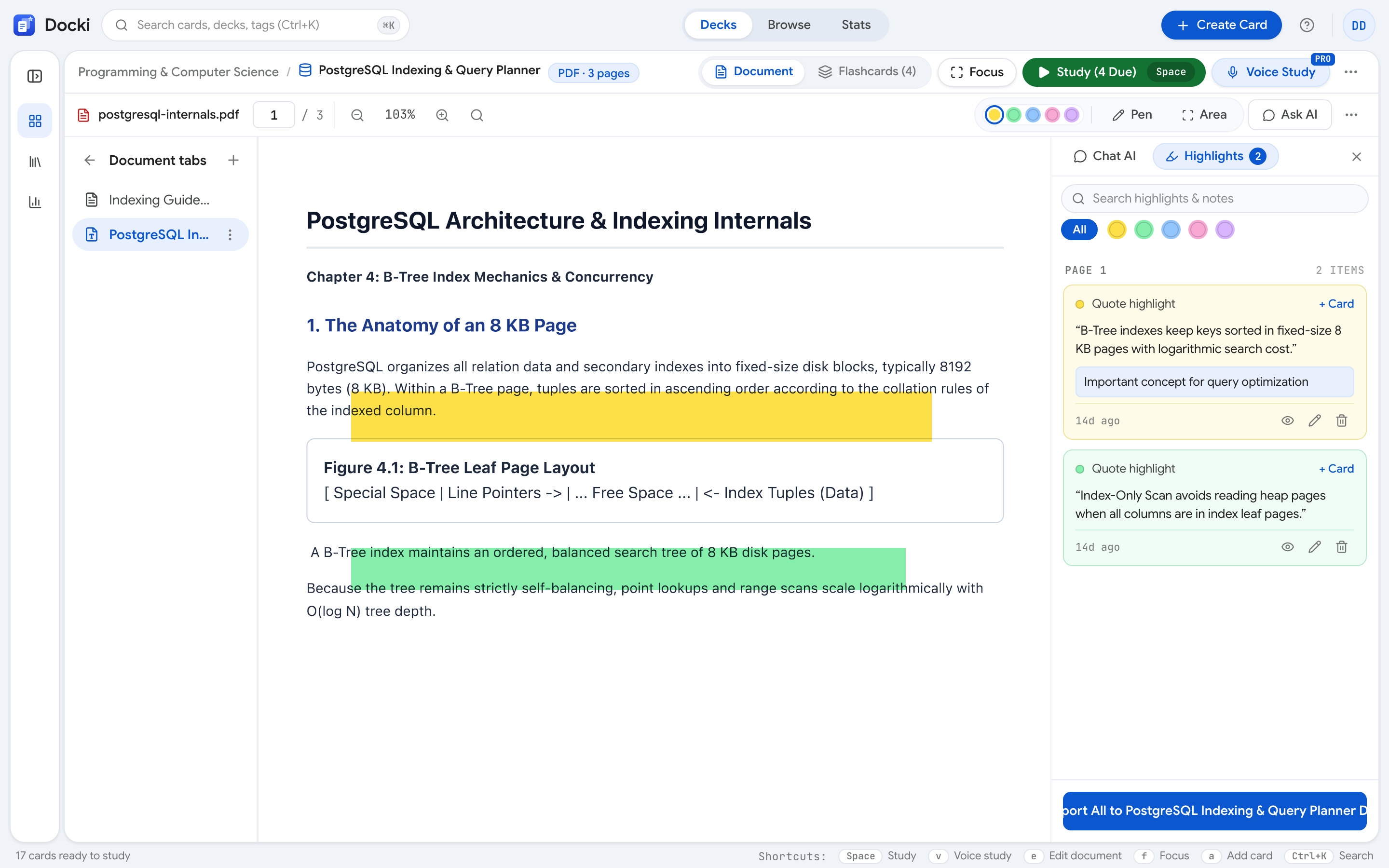 Hình S4: Trình đọc PDF với các đoạn highlight văn bản đa sắc màu và bảng danh mục highlight hiển thị song song bên cạnh.
Đọc và đánh dấu thông minh:
- Highlight văn bản đa màu sắc: Bôi đen bất kỳ đoạn văn nào trên trang PDF và chọn một trong các màu đánh dấu chuyên biệt: màu vàng cho định nghĩa cốt lõi, màu xanh lá cho ví dụ lâm sàng, màu hồng cho các ngoại lệ cần lưu ý.
- Khoanh vùng ảnh và sơ đồ (Area Selection): Đối với các sơ đồ giải phẫu, biểu đồ điện tâm đồ (ECG) hoặc công thức hóa học phức tạp không thể bôi đen chữ, bạn chỉ cần dùng công cụ khoanh vùng hình chữ nhật để chụp lại khu vực hình ảnh đó.
- Thêm ghi chú cá nhân (Annotations): Viết nhanh suy nghĩ, mẹo nhớ hoặc câu hỏi thắc mắc trực tiếp vào từng đoạn highlight.
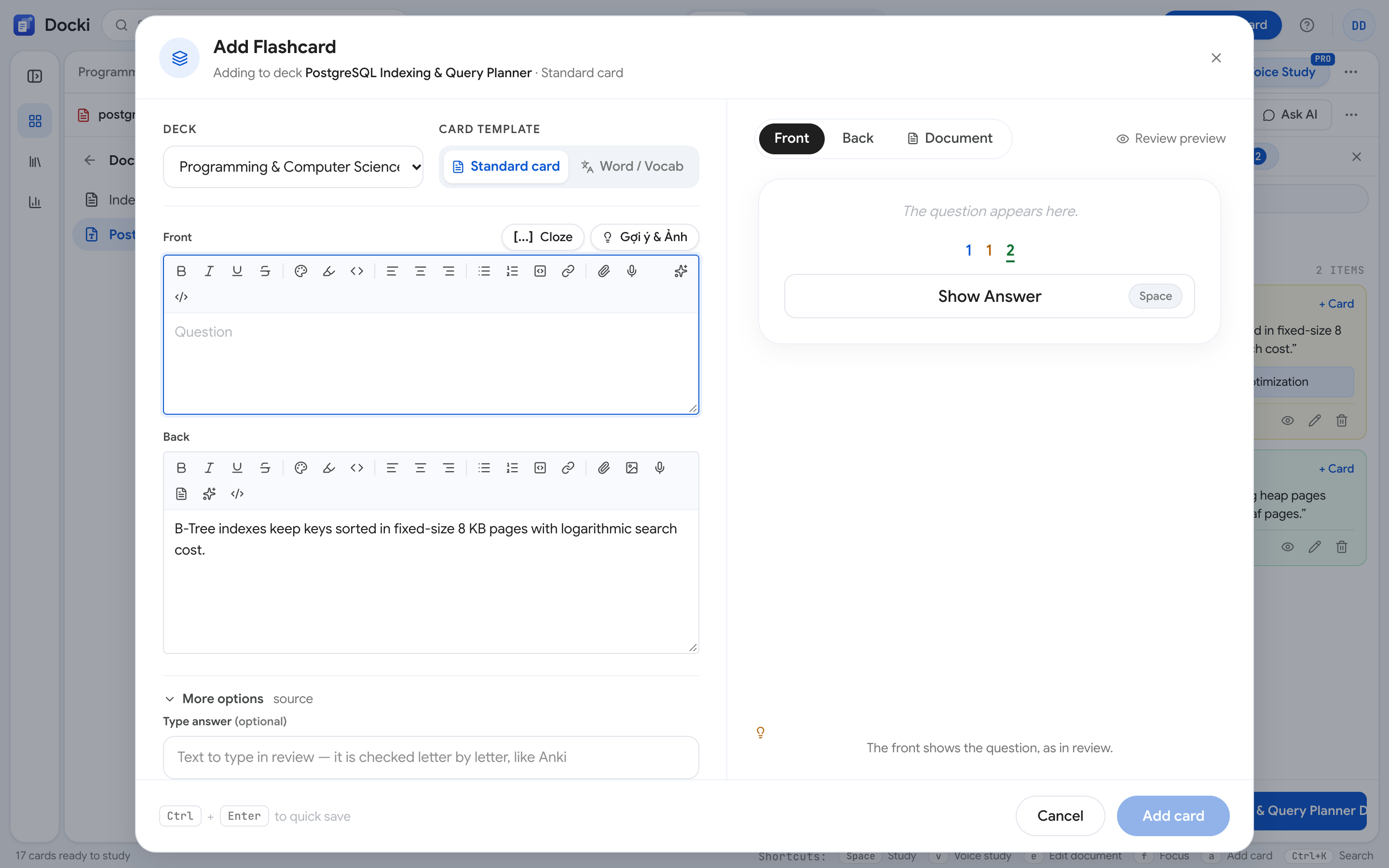 Hình S5: Hộp thoại tạo Flashcard từ đoạn highlight trên trang PDF: hình ảnh vùng chọn được đặt tự động vào mặt sau thẻ kèm số trang tham chiếu.
Tạo Flashcard tức thì từ Highlight:
Chỉ cần nhấp chuột vào bất kỳ đoạn highlight hoặc vùng khoanh ảnh nào trên trang PDF, một thanh công cụ nhanh sẽ xuất hiện:
- Bấm vào nút Make Flashcard (hoặc biểu tượng tia sét).
- Docki sẽ mở ngay hộp thoại tạo thẻ mới với nội dung văn bản đã được điền sẵn vào mặt trước hoặc mặt sau.
- Nếu bạn khoanh vùng sơ đồ, hình ảnh chụp vùng đó sẽ tự động được đính kèm vào mặt sau thẻ.
- Hệ thống tự động ghi lại tên tệp PDF và số trang chính xác (ví dụ: Guyton_Physiology.pdf#page=142) vào siêu dữ liệu nguồn của thẻ.
5. Thẻ biết mình đến từ đâu: Liên kết nguồn và cửa sổ Source Modal
Đây chính là tính năng đột phá nhất giúp Docki xóa bỏ hoàn toàn vấn nạn "thẻ mồ côi" trong phương pháp lặp lại ngắt quãng. Mỗi tấm flashcard được tạo ra từ tab Markdown hay PDF đều sở hữu một liên kết nguồn vĩnh viễn (Source Anchor).
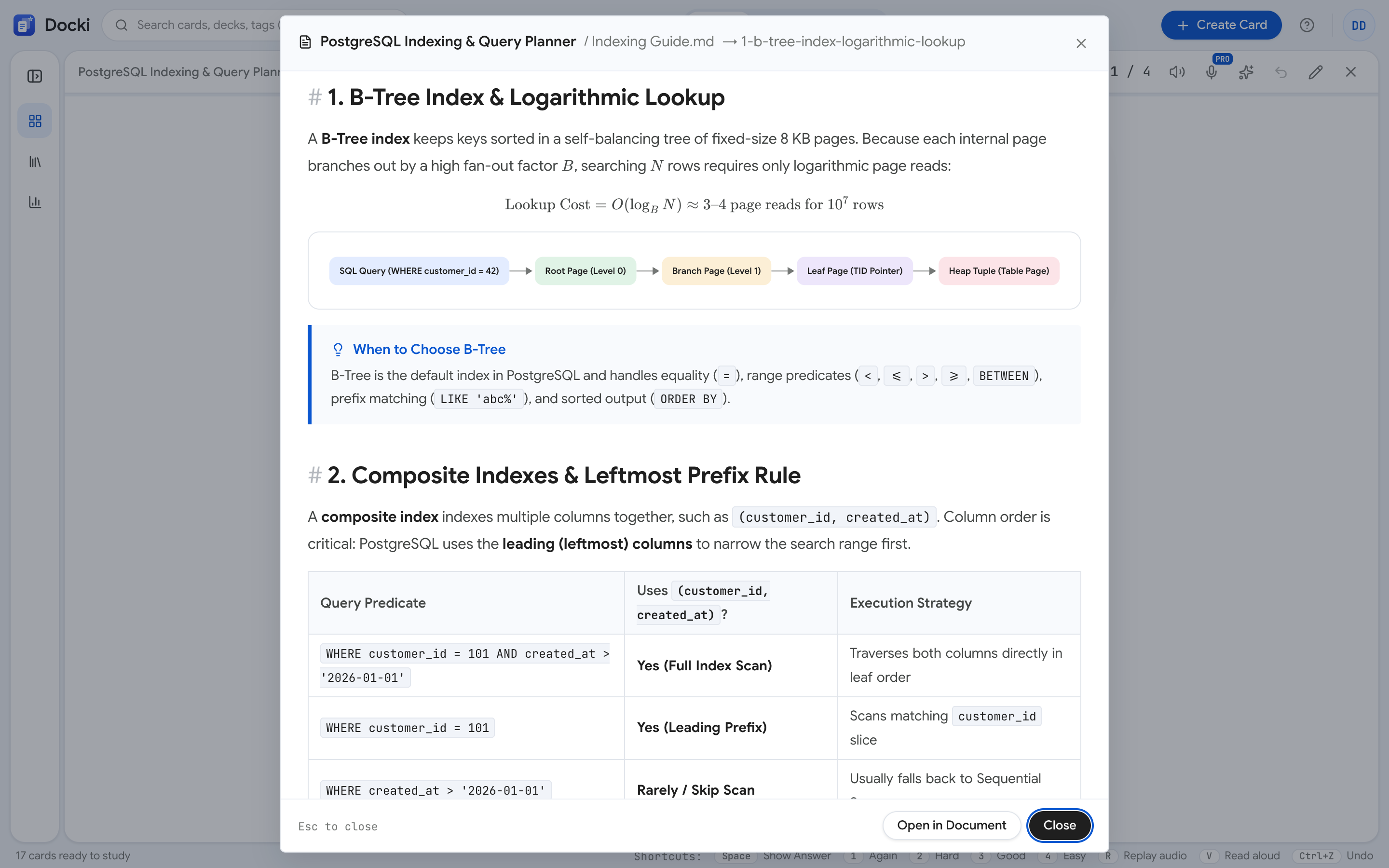
 Hình S6: Cửa sổ Source Modal: nhấp vào biểu tượng nguồn trên thẻ flashcard lập tức đưa bạn trở lại đúng trang sách và bôi sáng đoạn văn nguyên bản.
Cách thức hoạt động trong thực tế:
Khi bạn đang trong một phiên ôn tập lặp lại ngắt quãng (FSRS) căng thẳng và bắt gặp một câu hỏi khó nhằn:
- Bạn lật mặt sau nhưng vẫn cảm thấy bối rối: "Vì sao thuốc ức chế men chuyển lại gây ho khan? Cơ chế phân tử đằng sau là gì?"
- Thay vì ngồi đoán mò hay phải thoát khỏi ứng dụng để mở lại sách, bạn chỉ cần bấm vào nút Source (Nguồn) ở góc trên tấm thẻ (hoặc nhấn phím tắt
S). - Cửa sổ Source Modal sẽ lập tức hiện ra ngay trên màn hình ôn tập mà không làm gián đoạn phiên học.
- Trình duyệt tự động mở đúng tab giáo trình, cuộn mượt mà đến đúng đoạn văn gốc và bôi sáng nhấp nháy đoạn văn bản nơi tấm thẻ được sinh ra.
- Bạn dành 30 giây đọc lại hai đoạn văn trước và sau để khôi phục toàn bộ bối cảnh logic, hiểu sâu sắc bản chất vấn đề, đóng cửa sổ Source Modal lại và chấm điểm nút Hard hoặc Good một cách tự tin.
Sự tự tin đến từ việc biết rằng: Mỗi kiến thức rời rạc bạn đang học đều có một bệ đỡ bối cảnh vững chắc phía sau lưng.
6. Quét sạch lỗ hổng kiến thức với Knowledge Coverage
Khi bạn tự tay tạo flashcard từ một tài liệu dài 30 trang, làm sao bạn biết chắc mình đã bao quát hết các ý chính? Liệu bạn có vô tình bỏ sót một định nghĩa cốt lõi, một tác dụng phụ nguy hiểm của thuốc hay một ngoại lệ quan trọng trong luật?
Tính năng Knowledge Coverage (Độ phủ kiến thức) của Docki được xây dựng để giải quyết triệt để nỗi lo lắng này.
 Hình S7: Tính năng Phân tích độ phủ kiến thức (Knowledge Coverage): liệt kê các đề mục chưa có thẻ và nút Generate Missing Flashcards để bổ sung tức thì.
Quy trình quét độ phủ kiến thức:
- Khởi chạy phân tích: Trong tab tài liệu Markdown hoặc PDF, bạn bấm vào menu Analyze → Knowledge Coverage.
- AI quét đối chiếu cấu trúc: Hệ thống sẽ phân tích toàn bộ cấu trúc các đề mục (Heading H1, H2, H3), các thuật ngữ chuyên ngành in đậm, danh sách liệt kê và bảng so sánh trong tài liệu; sau đó đối chiếu chéo với toàn bộ các thẻ flashcard hiện có trong bộ thẻ.
- Báo cáo trực quan theo tỷ lệ phần trăm: Docki trả về một bảng thống kê chi tiết:
- Các đề mục đã được bao phủ đầy đủ thẻ học (hiển thị màu xanh lá kèm số lượng thẻ tương ứng).
- Các khái niệm quan trọng nhưng chưa có bất kỳ tấm flashcard nào đại diện (hiển thị màu cam cảnh báo).
- Bổ sung thẻ tự động bằng một cú bấm: Với những mục còn thiếu, bạn chỉ cần bấm nút Generate Missing Flashcards. Hệ thống sẽ tự động trích xuất đúng phần kiến thức bị khuyết đó và tạo thành các thẻ mới có gắn sẵn liên kết nguồn chuẩn xác.
7. Viết thẻ tức thì từ một đoạn trích với Write Card
Đôi khi trong lúc đọc tài liệu, bạn bất chợt nảy ra một ý tưởng hay hoặc muốn tự tay đặt một câu hỏi mở độc đáo mà không muốn để AI tự sinh. Docki hỗ trợ công cụ tạo thẻ nhanh Write Card với phím tắt tiện dụng.
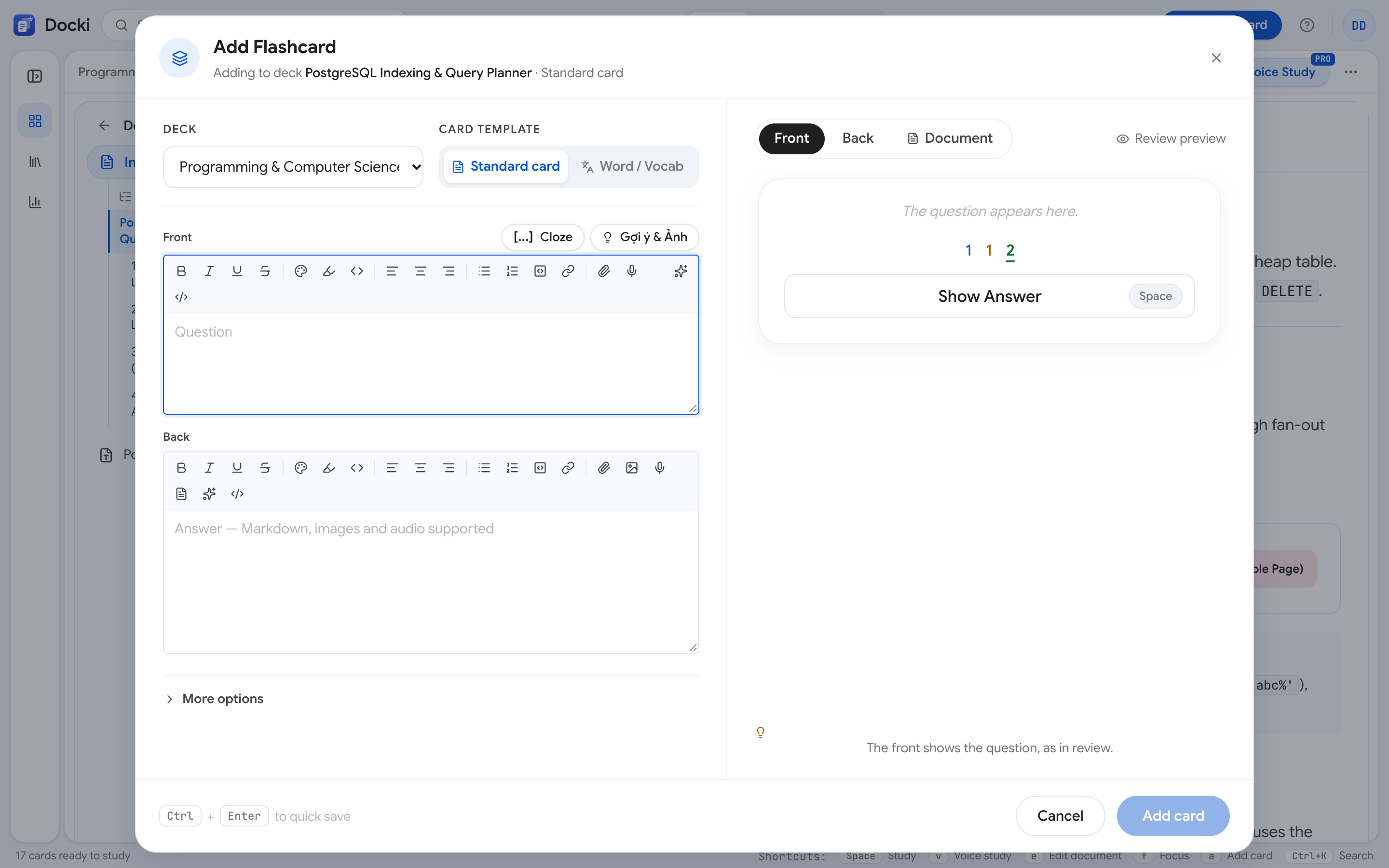 Hình S8: Bôi đen một đoạn văn bản và nhấn tổ hợp phím tắt để mở ngay hộp thoại Write Card với câu trích dẫn được gán sẵn làm nguồn.
Thao tác siêu tốc:
- Khi đang đọc tab Markdown hoặc PDF, dùng chuột bôi đen đoạn văn bản quan trọng.
- Nhấn tổ hợp phím tắt
Ctrl+N(trên Windows) hoặcCmd+N(trên macOS). - Hộp thoại Write Card xuất hiện ngay lập tức:
- Đoạn văn bản bôi đen được tự động trích dẫn vào ô tham chiếu ngữ cảnh.
- Bạn chỉ cần gõ câu hỏi vào mặt trước và câu trả lời vào mặt sau.
- Bấm Save (hoặc
Ctrl+Enter) để lưu thẻ và tiếp tục mạch đọc sách mà không hề bị xao nhãng.
Trải nghiệm tạo và quản lý thẻ flashcard kết hợp tài liệu qua mô hình tương tác dưới đây:
8. Tổ chức kiến thức chuyên sâu: Thư mục đa cấp và Sub-deck
Khi số lượng môn học và tài liệu tăng lên hàng chục đầu sách, việc quản lý các bộ thẻ trở thành một thách thức lớn. Docki cung cấp cấu trúc phân cấp linh hoạt với Thư mục (Folders) và Bộ thẻ con (Sub-decks).
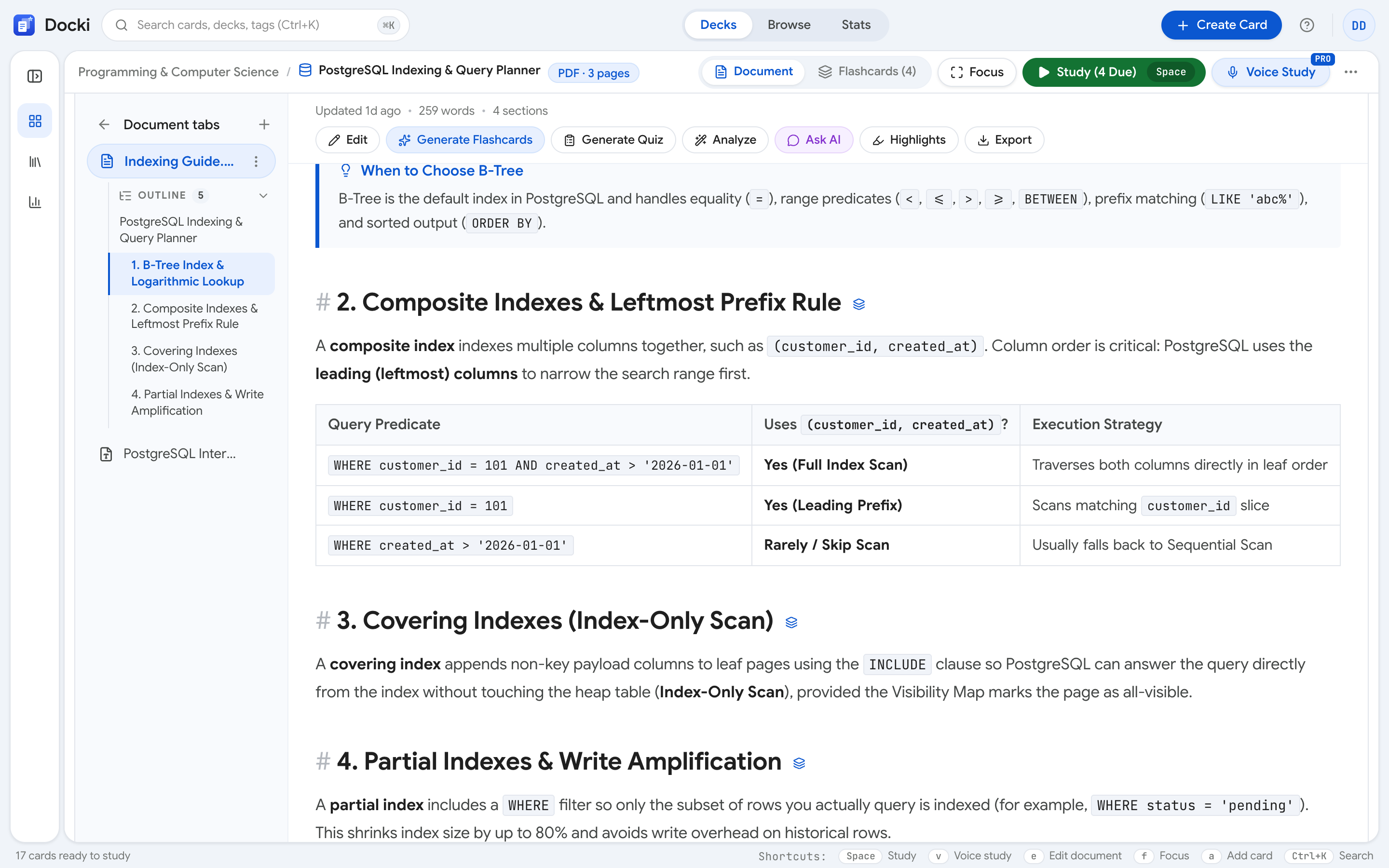 Hình S9: Thanh điều hướng sidebar hiển thị cây thư mục phân cấp rõ ràng theo từng học kỳ, chuyên khoa và bộ môn.
Mô hình tổ chức tối ưu cho sinh viên và người đi làm:
- Thư mục chính (Root Folder): Đại diện cho một mục tiêu lớn (ví dụ: Y đa khoa - Năm thứ 3 hoặc Luyện thi CFA Level 1).
- Thư mục con (Sub-folder): Đại diện cho từng học phần chuyên môn (ví dụ: Giải phẫu bệnh, Dược lý học, Sinh lý bệnh).
- Bộ thẻ chuyên đề (Deck): Chứa tài liệu (Document) và các thẻ flashcard của một chương cụ thể (ví dụ: Hệ tim mạch, Hệ hô hấp).
- Ôn tập tổng hợp linh hoạt: Bạn có thể chọn ôn tập từng bộ thẻ con độc lập khi cần chuẩn bị cho bài kiểm tra 15 phút trên lớp; hoặc nhấp vào thư mục mẹ để ôn tập gộp toàn bộ hàng trăm thẻ của tất cả các môn cùng một lúc trước kỳ thi tốt nghiệp.
9. Tình huống học tập thực tế: Làm chủ chương Sinh học tế bào 18 trang trong 22 phút
Để kiểm chứng hiệu quả thực tế của phương pháp Tài liệu sống, chúng tôi đã theo dõi một sinh viên ngành Công nghệ sinh học tiếp cận chương giáo trình Cell Biology: Membrane Transport (Sinh học tế bào: Vận chuyển qua màng) dài 18 trang PDF.
Nhật ký học tập từng bước:
| Mốc thời gian | Thao tác trên Docki | Kết quả nhận được |
|---|---|---|
| Phút 00 – 02 | Kéo thả tệp PDF vào bộ thẻ, hệ thống tải sách lên và phân trang hoàn tất. | Có sẵn tài liệu học tập sắc nét, có thể tìm kiếm từ khóa. |
| Phút 03 – 12 | Đọc lướt và dùng công cụ highlight đa màu đánh dấu 14 đoạn định nghĩa cốt lõi, khoanh vùng 2 sơ đồ bơm Na+/K+ ATPase. | 16 điểm highlight được lưu trữ trong bảng bên cạnh. |
| Phút 13 – 16 | Nhấp vào các đoạn highlight quan trọng và bấm Make Flashcard để tạo 12 thẻ khái niệm có gắn số trang nguồn. | 12 thẻ được dựng sẵn kèm ảnh chụp sơ đồ mặt sau. |
| Phút 17 – 19 | Chạy phân tích Analyze → Knowledge Coverage; phát hiện mục "Kênh ion có cổng điện thế" chưa có thẻ. Bấm Generate Missing Flashcards tạo thêm 4 thẻ bổ sung. | Đạt độ phủ kiến thức 100% toàn bộ 18 trang sách. |
| Phút 20 – 22 | Chuyển sang tab Flashcards, bắt đầu phiên ôn tập Active Recall đầu tiên với thuật toán FSRS. | Hoàn thành trọn vẹn quy trình học: từ hiểu sâu đến nhớ bền. |
Tổng thời gian: 22 phút. Bạn sở hữu một bộ 16 tấm flashcard chất lượng cao, chuẩn xác từng câu chữ và có thể quay lại đúng từng trang sách bất cứ lúc nào. So với phương pháp cũ (vừa đọc vừa gõ copy-paste sang Anki mất từ 60 đến 90 phút), hiệu suất được nhân lên gấp 3 đến 4 lần.
10. Mẹo học tập và những sai lầm kinh điển cần tránh
1. Sai lầm: "Tô vàng cả trang sách" (The Coloring Book Trap)
Nhiều người có thói quen bôi vàng gần như toàn bộ đoạn văn. Điều này làm mất đi tính định hướng của não bộ. Chỉ highlight những cụm từ chìa khóa, định nghĩa cốt lõi hoặc các con số mấu chốt.
2. Nguyên tắc thẻ đơn nguyên tử (Atomic Principle)
Mỗi tấm flashcard tạo từ tài liệu chỉ nên kiểm tra duy nhất một ý niệm cốt lõi. Nếu một đoạn văn chứa 3 cơ chế khác nhau, hãy tách thành 3 tấm thẻ riêng biệt thay vì dồn tất cả vào một thẻ dài ngoằng.
3. Đặt tên tab rõ ràng và có cấu trúc
Thay vì để tên tab mặc định như Document 1, hãy đặt tên gắn liền với nội dung bài học như Tóm tắt lý thuyết, Slide giảng viên, Câu hỏi ôn tập chương.
4. Tận dụng tối đa cửa sổ Source Modal khi gặp thẻ khó
Đừng bao giờ cố chấp đoán bừa một tấm thẻ mà bạn đã hoàn toàn quên bản chất. Hãy nhấn phím S, dành 30 giây đọc lại ngữ cảnh gốc trên PDF để tái lập hiểu biết sâu trước khi bấm Again.
11. Câu hỏi thường gặp (FAQ)
1. Dung lượng tối đa của tệp PDF được tải lên Docki là bao nhiêu?
Hệ thống hỗ trợ tải lên các tệp PDF có dung lượng lên tới 50MB cho mỗi tệp. Dung lượng này đủ để chứa hầu hết các cuốn giáo trình chuyên ngành dày hàng trăm trang kèm hình ảnh minh họa độ phân giải cao.
2. Tệp PDF scan dạng ảnh chụp sách cũ có dùng được tính năng highlight chữ không?
Nếu tệp PDF scan đã được nhận diện văn bản (OCR), bạn hoàn toàn có thể bôi đen chữ để highlight bình thường. Nếu tệp PDF là ảnh scan thuần túy chưa có OCR, bạn có thể sử dụng công cụ Khoanh vùng ảnh (Area Selection) để chụp lại từng đoạn sách hoặc sơ đồ làm flashcard.
3. Nếu sau này tôi chỉnh sửa nội dung tab Markdown thì các tấm thẻ đã tạo có bị hỏng liên kết nguồn không?
Không. Docki sử dụng mã định danh khối (Block Anchor ID) ẩn để theo dõi liên kết nguồn. Kể cả khi bạn thêm đoạn văn mới hoặc sửa chữa từ ngữ xung quanh, tấm thẻ vẫn tự động định vị chính xác đoạn văn nguồn ban đầu.
4. Tôi có thể xuất tài liệu Markdown và các thẻ flashcard ra ngoài không?
Có. Docki tôn trọng quyền sở hữu dữ liệu của bạn. Bạn có thể xuất tài liệu ra định dạng Markdown tiêu chuẩn, xuất bộ thẻ ra file .apkg tương thích hoàn toàn với Anki, hoặc tải bản sao lưu dữ liệu toàn bộ bất kỳ lúc nào.
12. Bắt đầu học với Tài liệu sống ngay hôm nay
Đừng để những cuốn giáo trình PDF hàng trăm trang trở thành "nghĩa địa tài liệu" mà bạn chẳng bao giờ mở lại sau mỗi kỳ thi. Bằng cách kết hợp đọc hiểu sâu trên tài liệu với hệ thống flashcard gắn liền nguồn gốc, bạn sẽ xây dựng cho mình một nền tảng kiến thức vững chắc và trường tồn theo thời gian.
- Trải nghiệm bộ thẻ mẫu có sẵn tài liệu: Ghé thăm trang /starter, chọn một bộ thẻ học thuật có sẵn tài liệu Markdown và PDF để thử nghiệm tính năng Source Modal trực tiếp.
- Tải lên tài liệu đầu tiên của bạn: Đăng ký tài khoản miễn phí tại /register, tạo một bộ thẻ mới, tải tệp PDF giáo trình của bạn lên và trải nghiệm cảm giác tạo thẻ ngay trên trang sách.
- Đọc tiếp các bài viết chuyên sâu liên quan:
Áp dụng ngay phương pháp này vào việc học của bạn
Tạo tài liệu học tập, trích xuất Flashcards bằng AI và ôn tập ngắt quãng FSRS cùng Docki hoàn toàn miễn phí.
Bắt đầu miễn phí