Tạo hàng loạt thẻ từ vựng bằng AI: từ một bài đọc ra 30 thẻ đủ ảnh, âm thanh
Bạn mở một bài báo tiếng Anh dài chừng một trang giấy, cầm bút gạch chân được 25 từ và cụm từ mới rất hay và quyết tâm đưa toàn bộ vào flashcard để học lâu dài. Thế nhưng ngay ở từ thứ năm, sự mệt mỏi ập đến: bạn phải mở từ điển để chép nghĩa, sang tab khác lấy phiên âm IPA, tìm câu ví dụ tự nhiên, rồi lại tải ảnh minh họa về dán vào thẻ. Sau hơn một tiếng đồng hồ, bạn mới làm xong chục tấm thẻ thiếu trước hụt sau, còn thời gian để thực sự ngồi học thì đã cạn sạch.
Đó là lý do nhiều người bỏ dở thói quen làm thẻ từ vựng dù biết lặp lại ngắt quãng rất hiệu quả. Câu hỏi đặt ra là: Làm sao để từ một bài đọc hoặc danh sách từ thô, bạn tạo ra hàng chục thẻ từ vựng hoàn chỉnh — có đủ nghĩa theo ngữ cảnh, từ loại, phiên âm IPA, âm thanh phát âm, câu ví dụ khuyết từ và ảnh chụp thực tế — chỉ trong chưa đầy một phút?
Bài viết này hướng dẫn chi tiết 3 cách tạo thẻ từ vựng hàng loạt bằng AI trên Docki, đi kèm ảnh chụp màn hình thật từng bước, video thao tác trực tiếp và mẫu âm thanh để bạn áp dụng ngay.
Vì sao thẻ từ vựng đủ ngữ cảnh, hình ảnh và âm thanh giúp nhớ bền hơn?
Nếu một tấm thẻ chỉ có mặt trước là commute và mặt sau là đi làm hằng ngày, não bộ chỉ có một sợi dây liên kết mong manh giữa hai mặt chữ. Theo lý thuyết Mã hóa kép (Dual-Coding Theory) của Allan Paivio, thông tin bám rễ sâu hơn nhiều khi được ghi nhận đồng thời qua cả kênh ngôn ngữ (chữ viết, câu ngữ cảnh) lẫn kênh phi ngôn ngữ (hình ảnh trực quan, âm thanh phát âm).
Hãy khám phá cấu trúc một tấm thẻ từ vựng trên Docki qua mô hình tương tác dưới đây:
Trên Docki, mỗi thẻ từ vựng (Word card) được dựng tự động theo một khuôn mẫu thống nhất:
- Mặt trước (với từ đơn): Hiện ảnh chụp thực tế phía trên, từ loại viết tắt (
n,v,adj…) và câu ví dụ đã ẩn từ cần học thành ô trống Cloze. Bạn chủ động gõ từ vào ô đáp án (typeAnswer), hoặc bấm Hint để xem định nghĩa gợi mở cùng chữ cái đầu tiên. - Mặt sau: Hiện bức ảnh, nghĩa ngắn gọn, từ loại, từ gốc kèm phiên âm chuẩn (IPA, Pinyin, Hiragana + Romaji hoặc Revised Romanization) và nút loa phát âm từ đơn, tiếp theo là câu ví dụ in đậm từ khóa kèm nút loa đọc cả câu và bản dịch.
Docki không dùng AI tự vẽ ảnh giả. Hệ thống dùng cụm từ khóa mô tả cảnh thực tế (imageQuery) để tự động tìm và gắn ảnh chụp thật từ kho ảnh Pexels, Pixabay và Openverse. (Xem thêm cơ sở lý thuyết tại bài Cách học từ vựng tiếng Anh qua ngữ cảnh tài liệu).
Xem video 48 giây quay trực tiếp trên Docki để thấy trọn quy trình từ lúc quét bài đọc đến lúc ôn tập thẻ từ vựng:
Bấm vào các nút dưới đây để nghe trực tiếp mẫu giọng đọc từ đơn và câu ví dụ được tạo tự động:
| Từ vựng | Phiên âm & Từ loại | Nghe phát âm từ | Câu ví dụ theo ngữ cảnh & Nghe cả câu |
|---|---|---|---|
| rain | /reɪn/ · danh từ (n) | rain | "I forgot my umbrella, so I got wet in the rain." Câu ví dụ rain |
| cloudy | /ˈklaʊdi/ · tính từ (adj) | cloudy | "It is cloudy today, so we should take an umbrella." Câu ví dụ cloudy |
| windy | /ˈwɪndi/ · tính từ (adj) | windy | "It is very windy today, so hold on to your hat." Câu ví dụ windy |
| sunny | /ˈsʌni/ · tính từ (adj) | sunny | "It is a sunny day, so let's go to the beach." Câu ví dụ sunny |
Chuẩn bị: Thiết lập bộ thẻ từ vựng (Deck settings)
Khi tạo bộ thẻ mới (ví dụ Reading: City Life), bạn bấm chuột phải vào tên bộ thẻ ở thanh bên (hoặc nút ⋯) và chọn Deck settings….
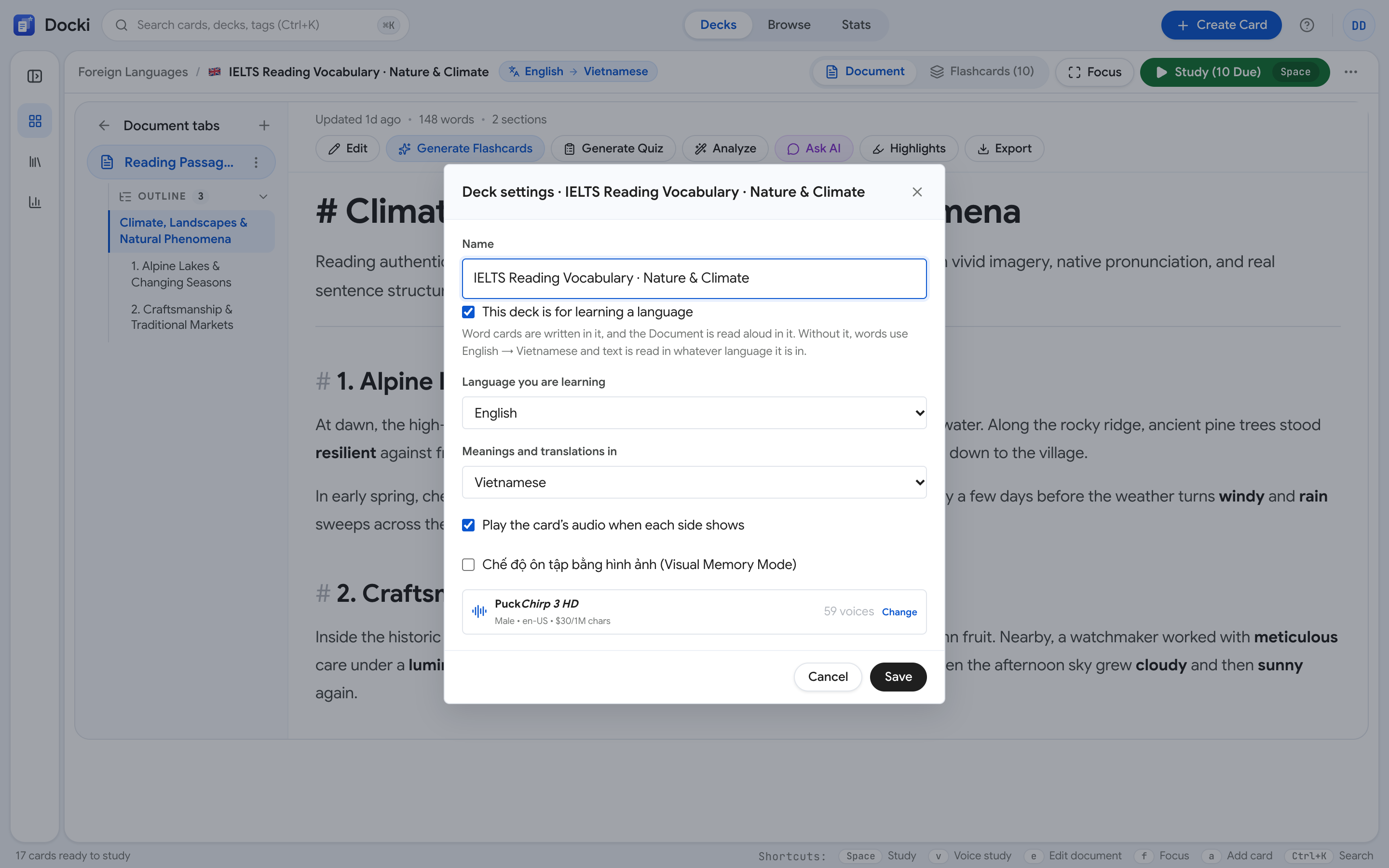 Hình S1: Hộp thoại Deck settings… với ba thiết lập: bật học ngôn ngữ, chọn cặp ngôn ngữ học – giải nghĩa, và bật tự động phát âm thanh (autoplay).
Tại đây bạn cấu hình ba mục:
- This deck is for learning a language: Bật chế độ từ vựng (biểu tượng bộ thẻ tự động đổi sang quốc kỳ ngôn ngữ học).
- Language you are learning & Meanings and translations: Chọn ngôn ngữ đang học (English, Japanese, Chinese, Korean, French, German, Spanish, Vietnamese hoặc Other… cho mọi ngôn ngữ khác) và ngôn ngữ giải nghĩa. Nếu chọn cùng một ngôn ngữ cho cả hai ô (ví dụ English → English), Docki sẽ tạo thẻ đơn ngữ (monolingual).
- Play the card's audio when each side shows: Tự động đọc âm thanh ngay khi lật thẻ.
Cách 1: Tạo hàng loạt từ danh sách từ có sẵn
Cách này phù hợp khi bạn đã có sẵn danh sách từ vựng ghi trong sổ tay, bảng Excel hoặc cuối bài học giáo trình.
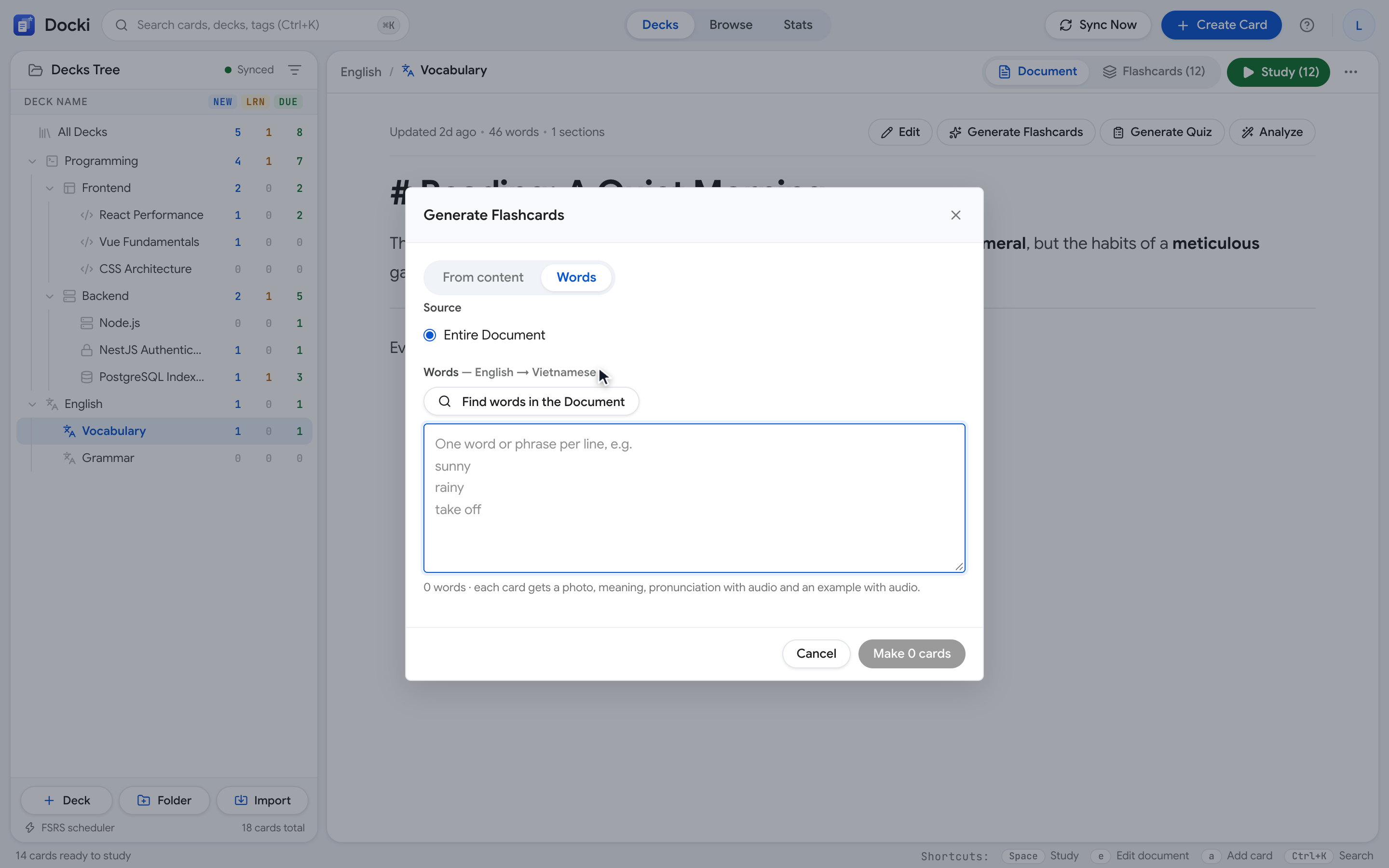
Bước 1: Mở Generate Flashcards và dán danh sách từ
Bấm nút Generate Flashcards trên thanh công cụ Document (hoặc Generate with AI ở tab Flashcards). Chế độ Vocabulary được chọn sẵn cho bộ thẻ ngôn ngữ.
 Hình S2: Hộp thoại Generate Flashcards với ô danh sách 12 từ (sửa xóa thoải mái trước khi tạo) và bộ chọn giọng đọc ở dưới.
Bạn dán danh sách từ vào ô — mỗi từ hoặc cụm từ một dòng (ví dụ 12 từ chủ đề đô thị: commute, congestion, pedestrian, suburb, vibrant, affordable, skyline, neighborhood, renovation, amenity, bustling, outskirts) — rồi chọn giọng đọc (Voice) mong muốn.
Bước 2: Bấm tạo và xem tiến trình trực tiếp
Khi bấm tạo, Docki xử lý song song 3 từ cùng lúc để lấy nghĩa, câu ví dụ, tổng hợp giọng đọc Google TTS và tải ảnh thật từ kho ảnh.
 Hình S3: Tiến trình tạo thẻ hàng loạt. Thẻ nào hoàn tất sẽ hiện ngay ra màn hình để bạn xem trước trong lúc các từ còn lại đang chạy.
Cách 2: Để AI tìm từ đáng học trong bài đọc (Find words in the Document)
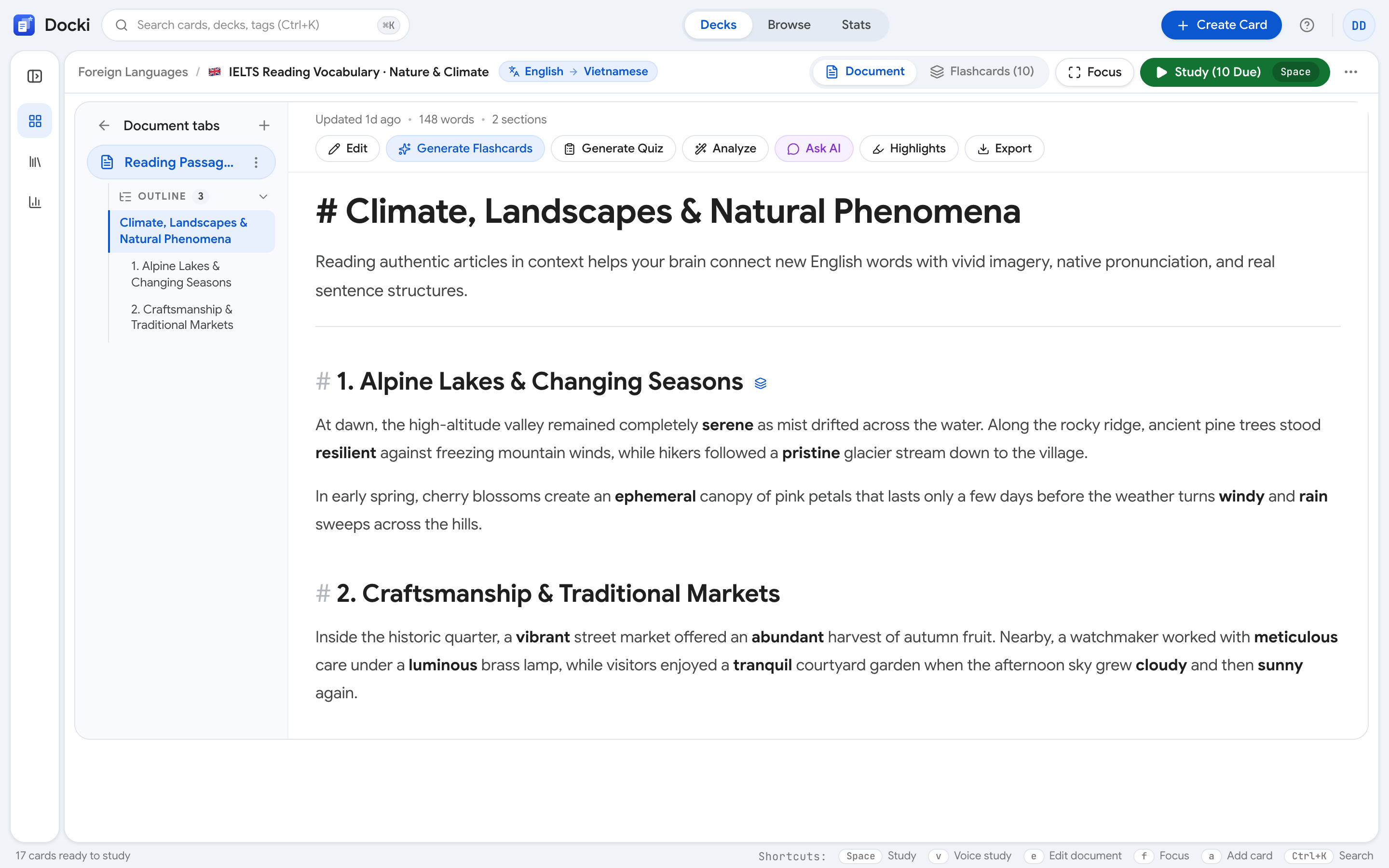
Nếu bạn có một bài báo hay chương truyện và muốn AI lọc giúp những từ vựng trọng tâm, hãy dán bài đọc vào tab Document:
Vì sao việc nhớ lại giúp bạn ghi nhớ?
Đọc lại một trang nghe có vẻ hiệu quả, nhưng phần lớn chỉ làm trang đó trở nên quen mắt. Luyện truy xuất — lôi thông tin ra mà không nhìn — buộc não dựng lại con đường tới ký ức, và mỗi lần dựng lại làm lần sau dễ hơn.
Khi cố nhớ lại, não phải tìm kiếm và nối lại các mẩu thông tin. Nỗ lực đó chính là bài tập: mối liên kết mạnh lên sau mỗi lần, nên lần sau bạn nhớ nhanh hơn và giữ được lâu hơn.
Bước 1: Mở Find words in the Document
Sau khi lưu bài đọc trong Document, mở Generate Flashcards và bấm nút Find words in the Document.
 Hình S4: Bài đọc trong Document và vị trí nút Find words in the Document để AI quét tìm từ vựng mới.
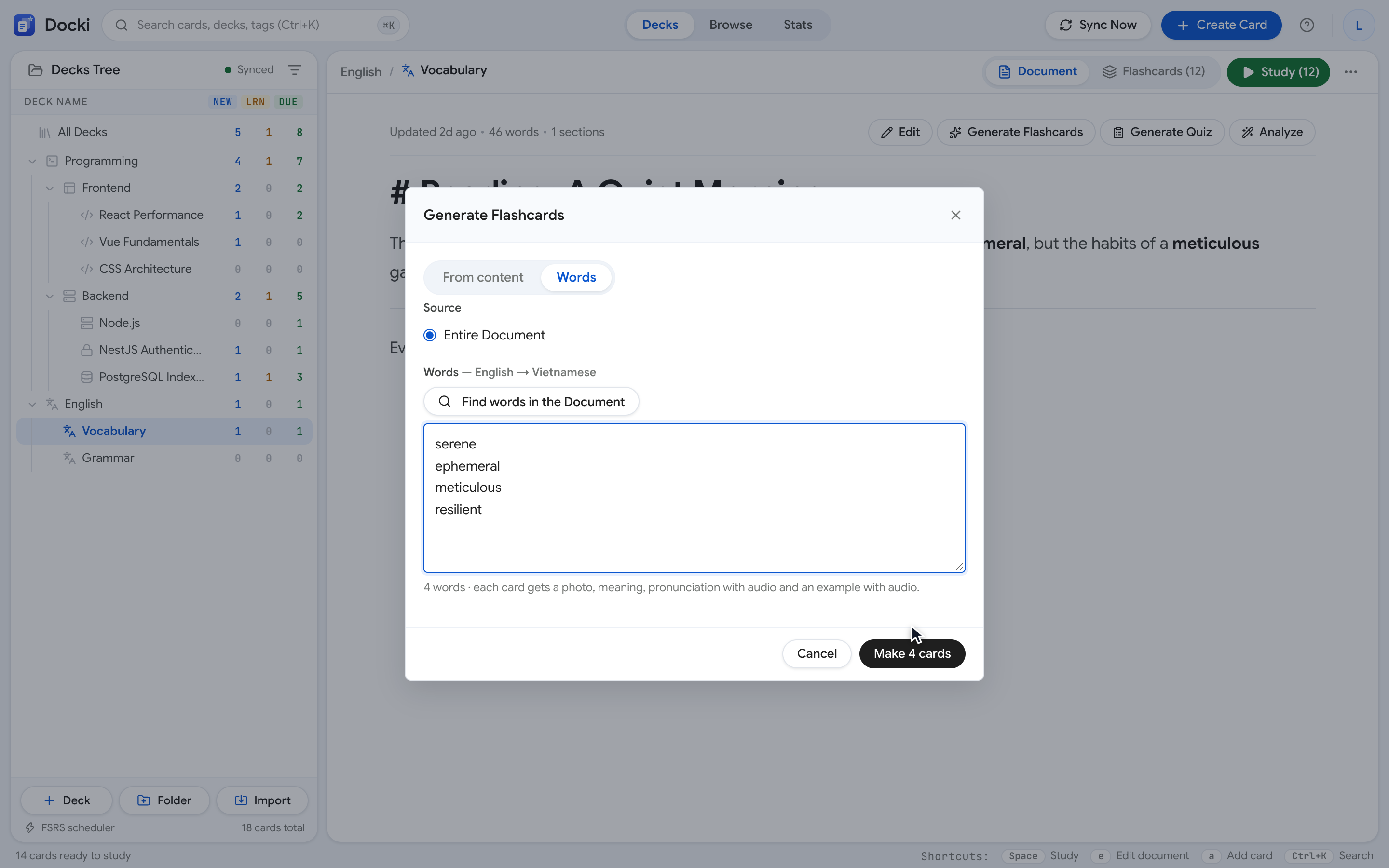
Bước 2: Giữ lại những từ bạn muốn học
Chỉ sau vài giây quét văn bản (tối đa 30.000 ký tự, rút tối đa 200 từ/cụm từ theo thứ tự xuất hiện và đưa về dạng nguyên mẫu từ điển), AI liệt kê các từ đáng học kèm từ loại, nghĩa tóm tắt và cảnh báo nếu bài gốc có lỗi chính tả.
 Hình S5: Danh sách từ AI trích xuất từ bài đọc. Bạn dễ dàng bỏ tích những từ đã biết trước khi bấm tạo thẻ chi tiết.
Điểm cộng lớn nhất của Cách 2 là Docki tự động gửi đoạn văn chứa từ đó làm ngữ cảnh (Context) cho AI, giúp nghĩa và câu ví dụ trên thẻ khớp đúng với nghĩa của từ trong bài đọc của bạn.
Cách 3: Thêm nhanh một từ ngay khi đang đọc (Add as a word)
Khi đang đọc Document (hoặc đang ôn một thẻ khác) mà bắt gặp một từ hay cụm động từ (phrasal verb) đắt giá, bạn không cần mở hộp thoại tạo hàng loạt.
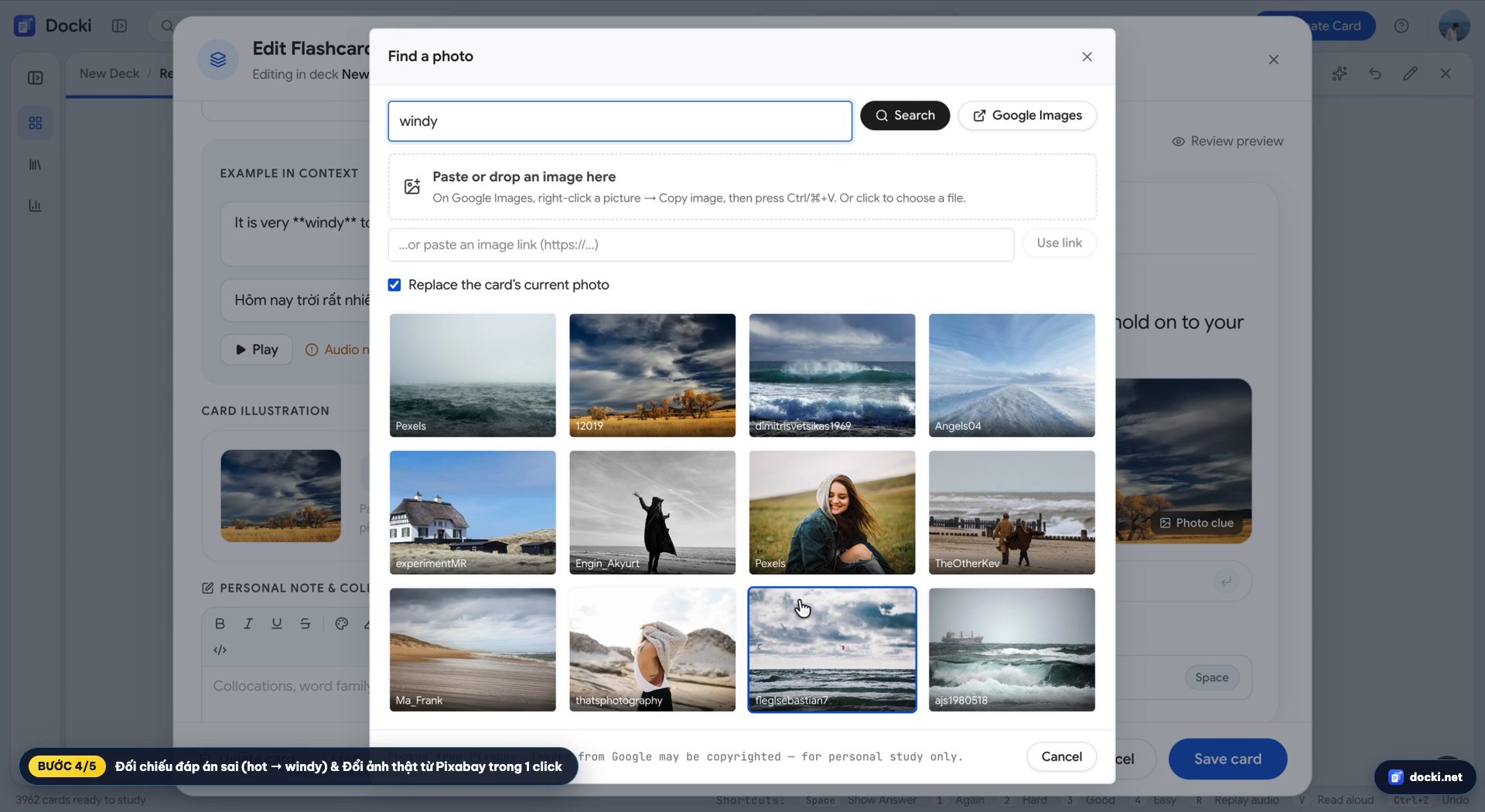 Hình S6: Bôi đen một từ hoặc cụm từ trong bài đọc và bấm Add as a word trên menu nổi.
Chỉ cần bôi đen từ/cụm từ đó và bấm Add as a word (Hình S6). Docki lập tức tạo một thẻ từ vựng hoàn chỉnh theo đúng ngữ cảnh đoạn văn và thêm thẳng vào bộ thẻ hiện tại. Nếu bạn bôi đen cả một cụm nhiều từ, hệ thống giữ nguyên cả cụm đó làm mục tiêu học tập.
Duyệt bản nháp rồi mới thêm vào bộ thẻ
Trước khi lưu hàng loạt thẻ từ Cách 1 hoặc Cách 2, bạn luôn được kiểm tra ở màn hình duyệt bản nháp:
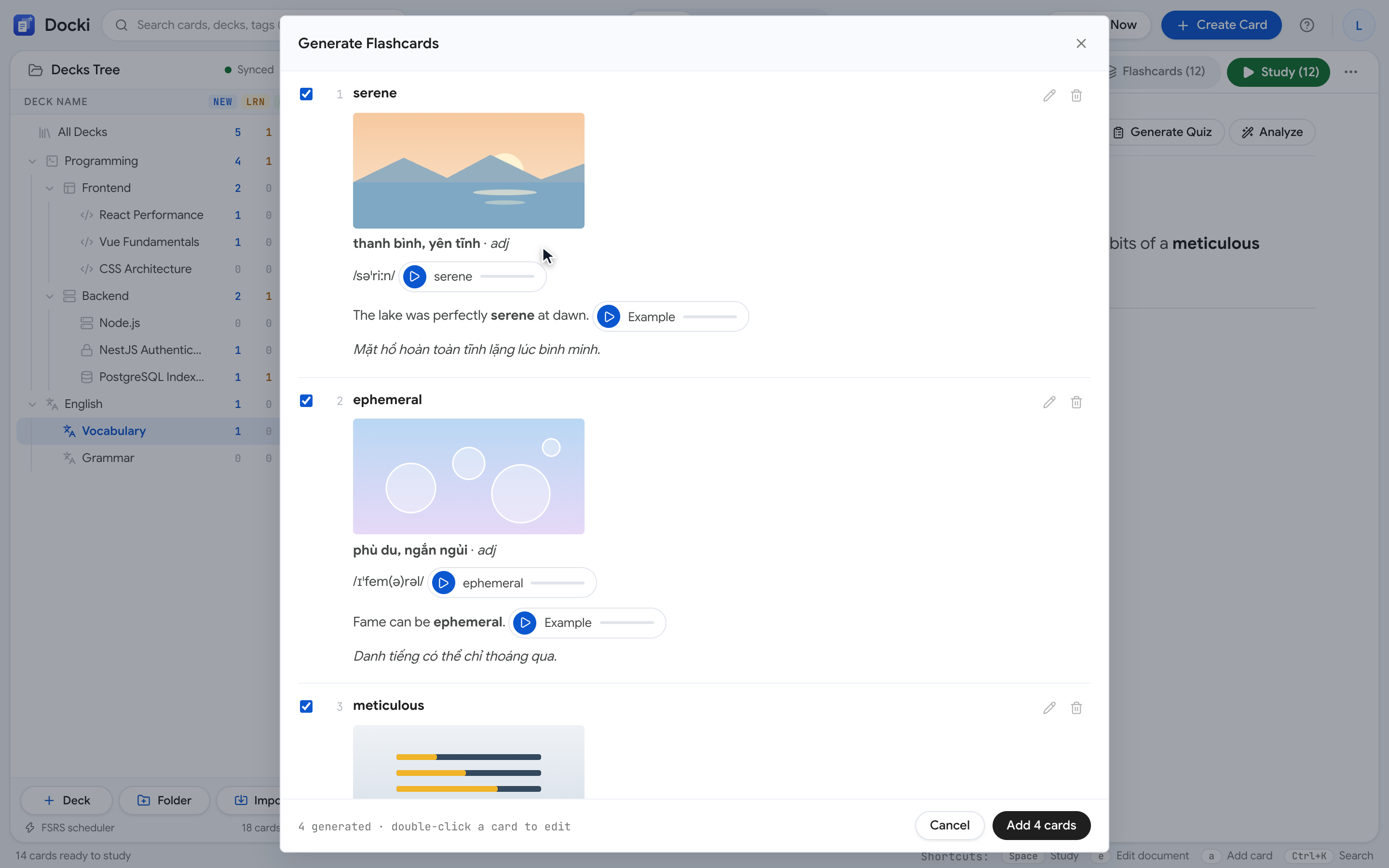
 Hình S7: Duyệt chi tiết một thẻ nháp gồm câu khuyết từ ở mặt trước và ảnh thật, nghĩa, IPA, âm thanh, câu ví dụ ở mặt sau.
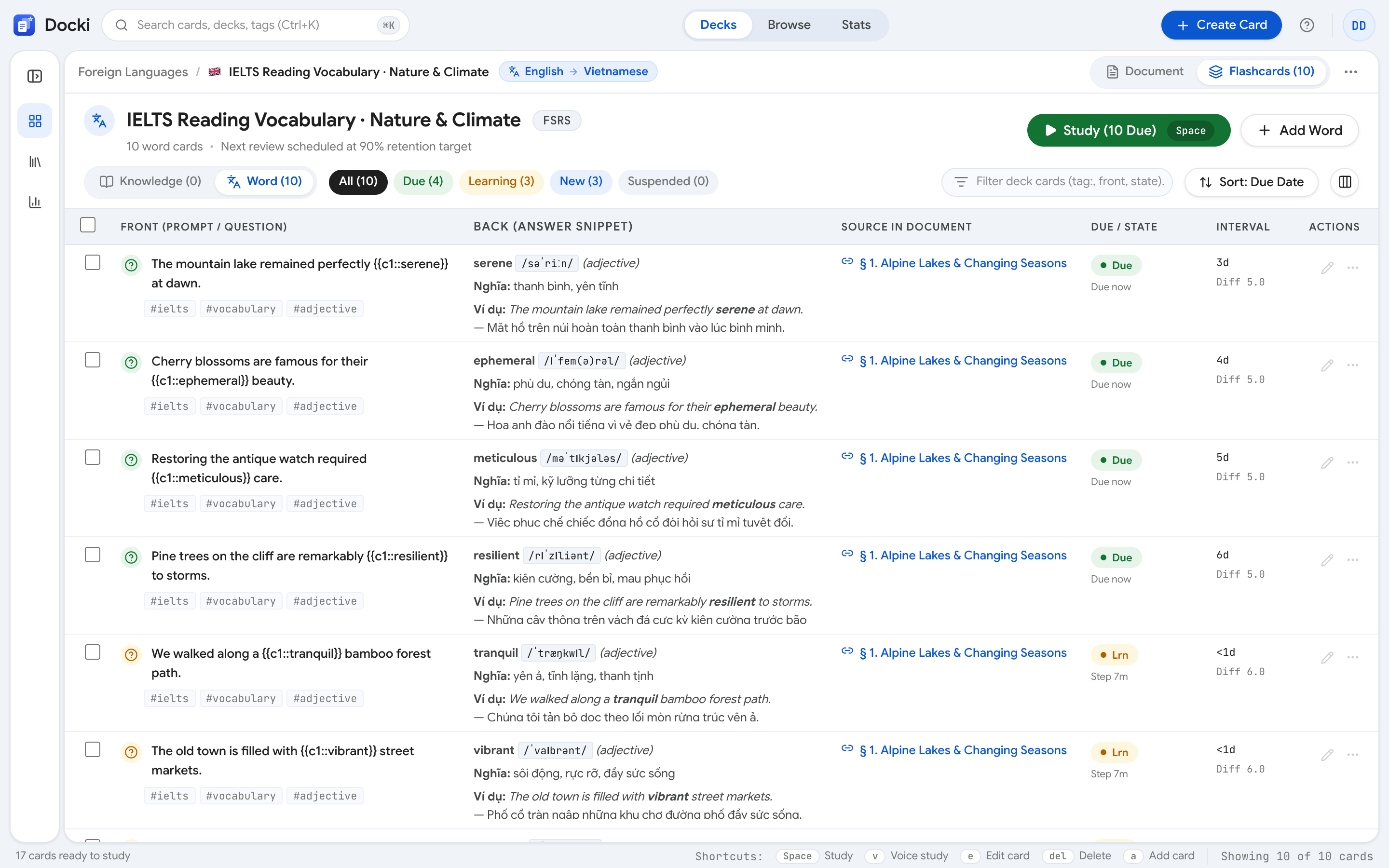
Những từ đã có sẵn trong deck được đánh dấu Duplicate và tự động bỏ chọn. Bạn có thể bấm nút sửa (Edit) để chỉnh nghĩa, đổi câu ví dụ gợi ý hoặc đổi ảnh, rồi bấm xác nhận để đưa các thẻ đạt chuẩn sang tab Flashcards:
 Hình S8: Tab Flashcards của bộ thẻ Reading: City Life sau khi thêm, hiển thị ảnh thu nhỏ, phiên âm và nút loa cho từng từ.
Tình huống thực tế: Bài đọc 410 chữ → 12 thẻ hoàn chỉnh trong 32 giây
Dưới đây là số đo thực tế khi chúng tôi dựng bộ thẻ Reading: City Life (English → Vietnamese):
- Bài đọc gốc: Văn bản tiếng Anh dài 410 chữ về giao thông và không gian đô thị trong tab Document.
- Quét từ (Find words in the Document): Mất 4 giây, AI trích ra 18 từ và cụm từ đáng học.
- Chọn lọc: Chúng tôi mất 15 giây bỏ chọn 6 từ đã biết, giữ lại 12 từ.
- Tạo 12 thẻ hoàn chỉnh: Mất đúng 32 giây để hệ thống tạo xong 12 thẻ có đủ định nghĩa, nghĩa tiếng Việt, IPA, 24 file âm thanh Google TTS (từ đơn + câu ví dụ) và 12 bức ảnh thật từ Pixabay/Pexels.
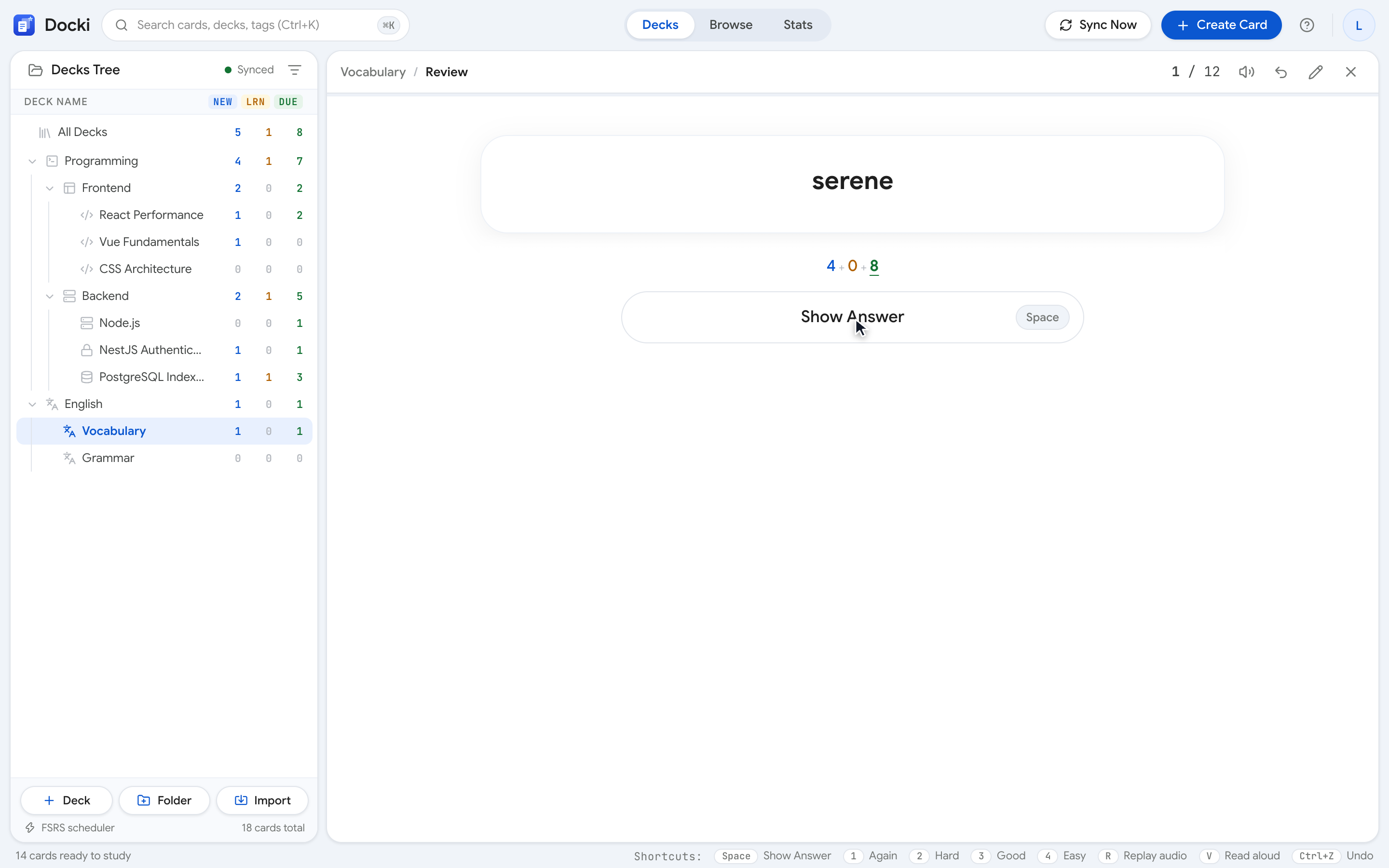
Khi bấm Study để ôn tập, bạn gõ đáp án ở mặt trước:
Vì sao xung thần kinh truyền nhanh dọc theo sợi có bao myelin?
Và khi bấm Space lật mặt sau, toàn bộ ảnh, nghĩa, IPA, âm thanh và câu ví dụ hiện ra rõ ràng:
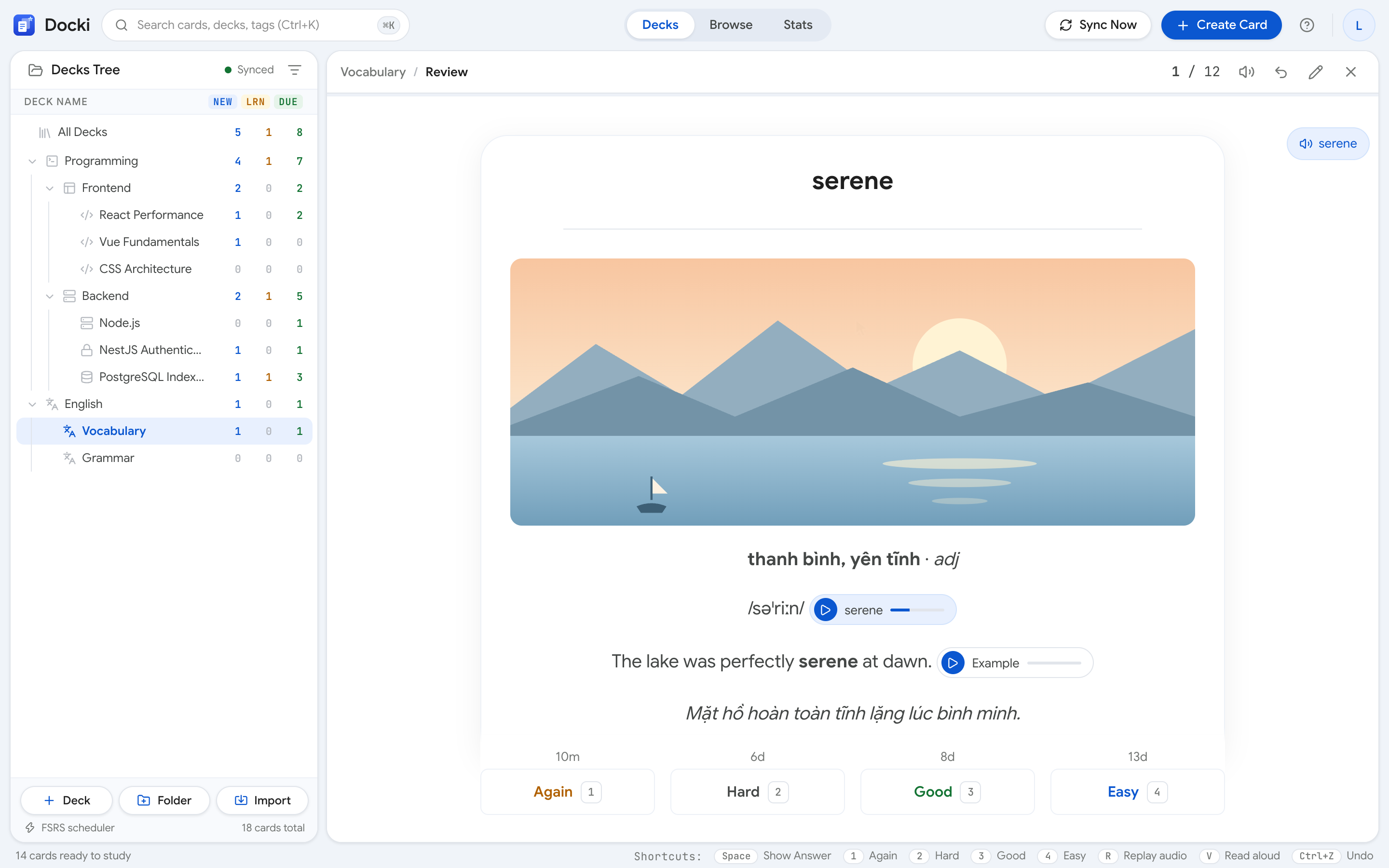 Hình S9: Mặt sau của thẻ từ vựng khi ôn tập thực tế với ảnh chụp ở trên cùng, nghĩa, IPA + loa phát âm, câu ví dụ và 4 nút chấm FSRS.
Mẹo hay và sai lầm thường gặp
- Chỉ nên tạo 10–20 thẻ mới cho mỗi bài đọc: Tạo quá nhiều thẻ một lúc sẽ làm dồn ứ hàng đợi ôn tập những ngày sau.
- Ưu tiên rút từ từ Document với từ đa nghĩa: Giúp AI bám sát ngữ cảnh bài đọc thay vì lấy nghĩa chung chung.
- Thử cài đặt Đơn ngữ (Monolingual): Đặt cả hai ô ngôn ngữ trong Deck settings… thành English → English nếu bạn muốn rèn tư duy trực tiếp bằng tiếng Anh.
- Đổi ảnh ngay khi ôn bằng phím
E: Với các tính từ trừu tượng, bấmEđể chọn lại bức ảnh gợi nhớ tốt hơn với riêng bạn. - Nhấn
Rhai lần để nghe chậm: NhấnRlần đầu để nghe lại âm thanh, nhấn tiếpRtrong vài giây để nghe đọc chậm từng âm tiết (biểu tượng con rùa).
Câu hỏi thường gặp (FAQ)
1. Docki hỗ trợ tạo thẻ từ vựng cho những ngôn ngữ nào?
Menu Deck settings… có sẵn English, Japanese, Chinese, Korean, French, German, Spanish, Vietnamese và mục Other… cho phép nhập bất kỳ ngôn ngữ nào khác, tự động chọn chuẩn phiên âm phù hợp (IPA, Pinyin, Hiragana + Romaji, Revised Romanization).
2. Tôi có sửa được thẻ sau khi AI tạo xong không?
Có. Bạn sửa được ngay ở bước duyệt bản nháp hoặc bấm Edit (E) bất kỳ lúc nào để sửa chữ, đổi ảnh, tạo câu ví dụ mới hoặc đổi giọng đọc.
3. Giới hạn số từ mỗi lần tạo và hạn mức AI/TTS tính thế nào?
Mỗi lần Find words in the Document quét tối đa 30.000 ký tự (trích tối đa 200 từ). Việc soạn nội dung dùng hạn mức AI, còn tạo âm thanh tính vào hạn mức ký tự giọng đọc Google hằng tháng của gói tài khoản.
4. Nếu một từ không tìm thấy ảnh hoặc hết hạn mức âm thanh thì sao?
Thẻ đó vẫn được tạo đầy đủ chữ, phiên âm và câu ví dụ kèm ghi chú nhỏ (warnings), không làm gián đoạn các thẻ còn lại trong danh sách.
Thử tạo bộ thẻ từ vựng của bạn ngay hôm nay
- Xem bộ mẫu không cần tài khoản: Mở Thư viện Bộ thẻ mẫu (/starter) và bấm Preview trên một bộ từ vựng mẫu.
- Tạo tài khoản miễn phí: Đăng ký tại /register, dán bài đọc tiếng Anh vào Document và thử ngay Find words in the Document.
- Đọc tiếp trong loạt bài:
Áp dụng ngay phương pháp này vào việc học của bạn
Tạo tài liệu học tập, trích xuất Flashcards bằng AI và ôn tập ngắt quãng FSRS cùng Docki hoàn toàn miễn phí.
Bắt đầu miễn phí