Active recall là gì? 5 cách ép não nhớ chủ động ngay trong Docki
Bạn đã bao giờ dành cả buổi tối đọc đi đọc lại một chương sách sinh học hay lịch sử tới lần thứ ba, dùng bút dạ quang tô vàng rực những dòng quan trọng và gật gù cảm thấy mình đã nắm rất chắc bài — nhưng đến sáng hôm sau ngồi trước tờ giấy kiểm tra, đầu óc lại trống rỗng không viết nổi một định nghĩa trọn vẹn?
Các nhà tâm lý học nhận thức gọi hiện tượng đánh lừa cảm giác này là ảo tưởng về sự thông thạo (illusion of competence). Khi mắt bạn lướt qua một trang vở vừa đọc cách đó 10 phút, não bộ nhận ra mặt chữ quen thuộc và phát tín hiệu "Mình biết cái này rồi!". Nhưng nhận ra một thông tin khi nó đang bày sẵn trước mắt (recognition) và tự lục tìm thông tin đó từ trí nhớ khi không có tài liệu (retrieval) là hai quá trình thần kinh hoàn toàn khác nhau.
Đó chính là lý do Active Recall (Chủ động gợi nhớ) trở thành nền tảng cốt lõi của mọi phương pháp học tập hiệu quả. Trong bài viết này, chúng ta sẽ tìm hiểu cơ sở khoa học của Active Recall và đi qua 5 cách cụ thể để rèn luyện truy xuất trí nhớ chủ động ngay trong Docki — kèm ảnh chụp giao diện thực tế từ bộ thẻ kiến thức Photosynthesis (Quang hợp).
1. Active Recall là gì và vì sao đọc lại nhiều lần không giúp bạn nhớ lâu?
Active Recall (hay Retrieval Practice — Thực hành truy xuất trí nhớ) là phương pháp học tập trong đó bạn chủ động đóng tài liệu lại và buộc não bộ phải tự khôi phục câu trả lời từ bên trong trí nhớ, thay vì nạp đi nạp lại thông tin một cách thụ động từ bên ngoài.
Bằng chứng khoa học: Hiệu ứng kiểm tra (The Testing Effect)
Năm 2006, hai nhà nghiên cứu tâm lý học nhận thức Henry L. Roediger III và Jeffrey D. Karpicke (Đại học Washington) đã công bố một thí nghiệm kinh điển trên tạp chí Psychological Science. Các sinh viên được chia nhóm để học các đoạn văn khoa học theo hai cách:
- Nhóm đọc lặp lại (SSSS): Đọc đi đọc lại đoạn văn 4 lần liên tiếp.
- Nhóm tự truy xuất (SRRR /SSRR): Chỉ đọc 1–2 lần, sau đó cất văn bản đi và tự viết ra tất cả những gì mình nhớ được mà không có gợi ý.
Khi được hỏi dự đoán trước kỳ thi, nhóm đọc lại 4 lần tự tin hơn hẳn rằng mình sẽ nhớ bài lâu. Thế nhưng khi kiểm tra lại sau 1 tuần, kết quả đảo ngược hoàn toàn: nhóm tự truy xuất nhớ được khối lượng thông tin vượt trội và ít bị quên hơn đáng kể so với nhóm chỉ đọc lại. Tiếp nối kết quả này, báo cáo tổng hợp quy mô lớn năm 2013 của John Dunlosky và cộng sự (Improving Students' Learning With Effective Learning Techniques) đã xếp Practice Testing (Tự kiểm tra / Active Recall) vào nhóm phương pháp có hiệu quả cao nhất, trong khi xếp việc đọc lại (rereading) và tô màu (highlighting) vào nhóm hiệu quả thấp.
Mỗi lần bạn cố gắng nhớ lại một kiến thức (ngay cả khi phải nhíu mày suy nghĩ vài giây), hành động lục tìm đó hoạt động như một tín hiệu báo cho não bộ: "Thông tin này cần dùng ngoài thực tế, hãy gia cố đường dẫn đến nó!"
2. Vì sao học bằng Flashcard vẫn thất bại nếu bạn "lật thẻ quá nhanh"?
Nhiều người tải ứng dụng flashcard về học nhưng vẫn than phiền là không nhớ bài. Thủ phạm thường không nằm ở tấm thẻ, mà nằm ở thói quen bấm lật thẻ chỉ sau 1 giây.
Khi mặt trước câu hỏi vừa hiện ra, nếu bạn chưa kịp định hình câu trả lời cụ thể trong đầu (hoặc bằng lời nói/bàn phím) mà đã vội bấm Space để xem mặt sau rồi tự nhủ "À đúng rồi, ý mình cũng định nói thế", bạn đã biến chiếc flashcard từ công cụ Active Recall thành công cụ đọc lại thụ động.
Để chặn đứng thói quen lật thẻ vội vàng đó, Docki cung cấp 5 cơ chế tương tác khác nhau giúp bạn thực hành Active Recall đúng nghĩa ở mọi cấp độ khó. Bạn có thể thử tương tác ngay với mô hình dưới đây trước khi đi vào từng cách:
Vì sao xung thần kinh truyền nhanh dọc theo sợi có bao myelin?
3. Năm cách thực hành Active Recall trực tiếp trên Docki
Hãy cùng xem 5 cách áp dụng Active Recall trên một bộ thẻ kiến thức thực tế về chủ đề Photosynthesis (Quang hợp) trên Docki:
Cách 1: Nhớ trước, lật sau với thẻ Hỏi – Đáp (Q&A) chuẩn
Đây là hình thức nền tảng nhất nhưng đòi hỏi kỷ luật rõ ràng. Khi bạn bấm Start Review để bước vào màn hình ôn tập (/decks/<id>/review), mặt trước của thẻ hoàn toàn tinh gọn — chỉ hiển thị đúng câu hỏi để tâm trí bạn không bị phân tán bởi bất kỳ chi tiết thừa nào:
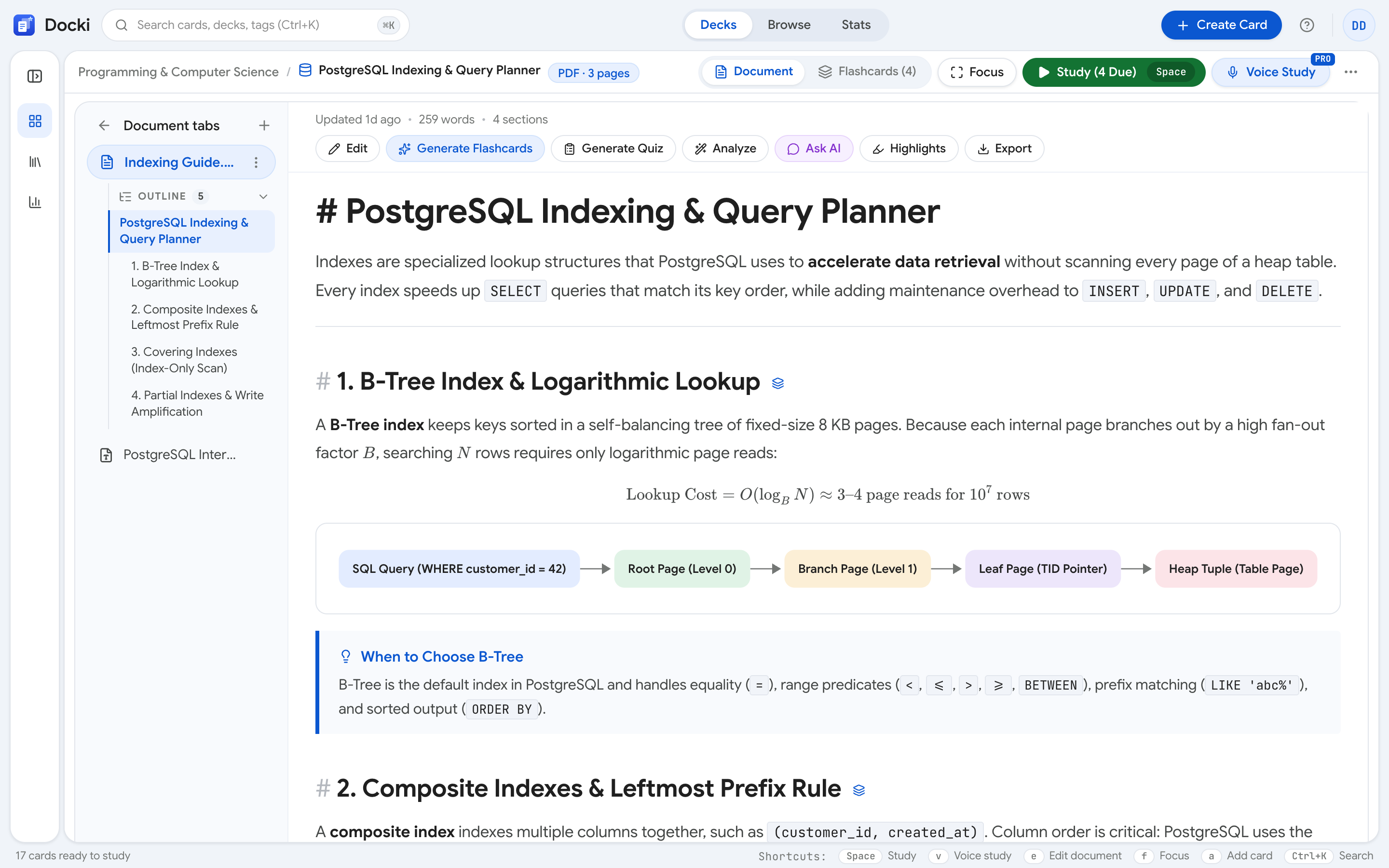 Hình 1: Mặt trước của thẻ trong màn hình Review chỉ hiển thị câu hỏi. Hãy tự trả lời thành câu hoàn chỉnh trong đầu trước khi chạm vào phím Space.
Quy tắc 3 bước khi ở mặt trước:
- Đọc kỹ câu hỏi trên màn hình.
- Nhìn ra chỗ khác hoặc nhắm mắt 3 giây, tự diễn đạt câu trả lời rõ ràng (ví dụ: "Pha sáng diễn ra ở màng thylakoid, còn chu trình Calvin diễn ra ở chất nền stroma").
- Chỉ sau khi đã chốt câu trả lời của mình, bạn mới bấm nút Show Answer (hoặc phím
Space/Enter) để mở mặt sau:
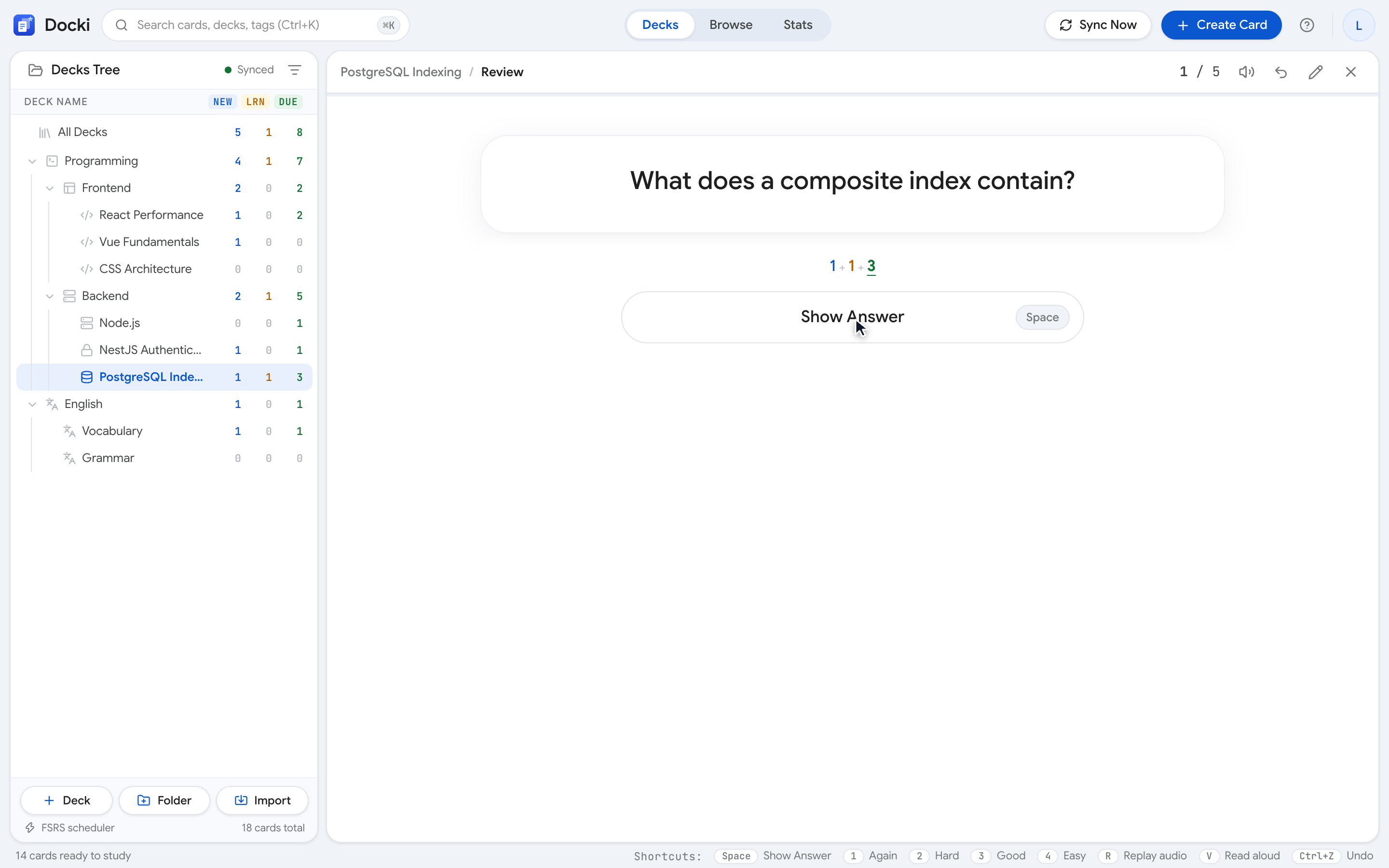 Hình 2: Sau khi bấm Space, mặt sau hiện đáp án chuẩn kèm đường dẫn về mục tài liệu gốc và 4 nút chấm điểm FSRS (Again · Hard · Good · Easy).
Ngay khi mặt sau hiện ra, bạn đối chiếu câu trả lời mình vừa nghĩ với đáp án chuẩn, rồi chấm điểm trung thực bằng các phím 1 (Again), 2 (Hard), 3 (Good) hoặc 4 (Easy).
Cách 2: Gõ đáp án trực tiếp (Typed Answer) — So sánh từng chữ cái
Với những kiến thức đòi hỏi độ chính xác tuyệt đối — như thuật ngữ sinh học bằng tiếng Latin, công thức hóa học, tên hàm lập trình hay từ vựng ngoại ngữ — việc "nhẩm trong đầu" rất dễ bỏ sót lỗi chính tả. Bạn tưởng mình nhớ từ chlorophyll (diệp lục), nhưng khi viết ra giấy lại thiếu chữ h hoặc nhầm chữ y thành i.
Trên Docki, các thẻ gõ đáp án (tương thích hoàn toàn với cú pháp {{type:...}} khi nhập từ Anki cũng như thẻ từ vựng) đặt ngay một ô nhập liệu Type the answer ở mặt trước. Bạn buộc phải gõ từng ký tự rồi nhấn Enter:
 Hình 3: Khi bạn gõ sai hoặc thiếu một chữ cái, mặt sau của thẻ Typed Answer sẽ đặt dòng bạn gõ ở trên và đáp án chuẩn ở dưới, tô màu chính xác vị trí ký tự sai lệch.
Như bạn thấy ở Hình 3, bộ đối chiếu ký tự của Docki không chỉ báo "Đúng" hay "Sai" chung chung. Nếu bạn gõ lệch một ký tự, hệ thống hiển thị trực quan hai dòng đối chiếu cách nhau bởi mũi tên hướng xuống: chỉ rõ chữ cái nào bạn gõ đúng, chữ cái nào bị dư hoặc bị thiếu. Nhờ vậy, não bộ nhận được phản hồi sửa lỗi tức thì (corrective feedback) ngay tại vị trí vấp.
Cách 3: Điền chỗ trống (Cloze Deletion) — Bắt não hoàn thiện mạch ngữ cảnh
Không phải kiến thức nào cũng phù hợp để tách thành câu hỏi "Cái gì là...?". Với một định luật vật lý, một phương trình phản ứng hay một chuỗi sự kiện lịch sử, việc giữ nguyên câu văn gốc và ẩn đi từ khóa then chốt ([...]) giúp bạn kiểm tra khả năng hiểu mối liên hệ giữa các khái niệm.
Trên Docki, bạn có thể tạo thẻ điền chỗ trống (Cloze) trực tiếp trong trình soạn thảo hoặc bằng AI từ tài liệu. Khi ôn tập, mặt trước của thẻ sẽ ẩn phần kiến thức trọng tâm dưới ký hiệu ô trống [...]:
 Hình 4: Thẻ Cloze trên Docki ẩn từ khóa quan trọng thành ô trống ở mặt trước và tô nổi bật đáp án ngay trong ngữ cảnh câu khi lật sang mặt sau.
Ưu điểm lớn của thẻ Cloze là tốc độ ôn tập nhanh và tính tập trung cao: thay vì phải đọc một câu trả lời dài 4 dòng, não bạn chỉ cần truy xuất đúng mắt xích còn thiếu để hoàn chỉnh mệnh đề khoa học đó.
Cách 4: Gợi ý có kiểm soát với nút Hint (H) và ✨ AI Hint
Trong thực tế ôn tập, có những lúc bạn gặp một tấm thẻ mà câu trả lời "nằm ngay đầu lưỡi" (tip-of-the-tongue phenomenon), hoặc câu hỏi hơi rộng khiến bạn phân vân không biết thẻ đang hỏi về khía cạnh nào. Nếu bạn lật ngay đáp án ra xem, bạn mất hoàn toàn lượt truy xuất chủ động đó. Ngược lại, nếu có một gợi ý nhỏ vừa đủ kích hoạt trí nhớ mà không làm lộ đáp án, não bạn vẫn tự hoàn thành được bước truy xuất cuối cùng!
Docki hỗ trợ cơ chế gợi ý có kiểm soát ở cả hai trường hợp:
Trường hợp 1 — Thẻ đã có sẵn gợi ý riêng (nút Hint):
Trên các thẻ có trường gợi ý hoặc thẻ từ vựng (hiển thị định nghĩa gợi mở và chữ cái đầu tiên kèm số gạch chân tương ứng độ dài từ), bạn chỉ cần bấm nút Hint ở góc trên thẻ hoặc nhấn phím tắt H:
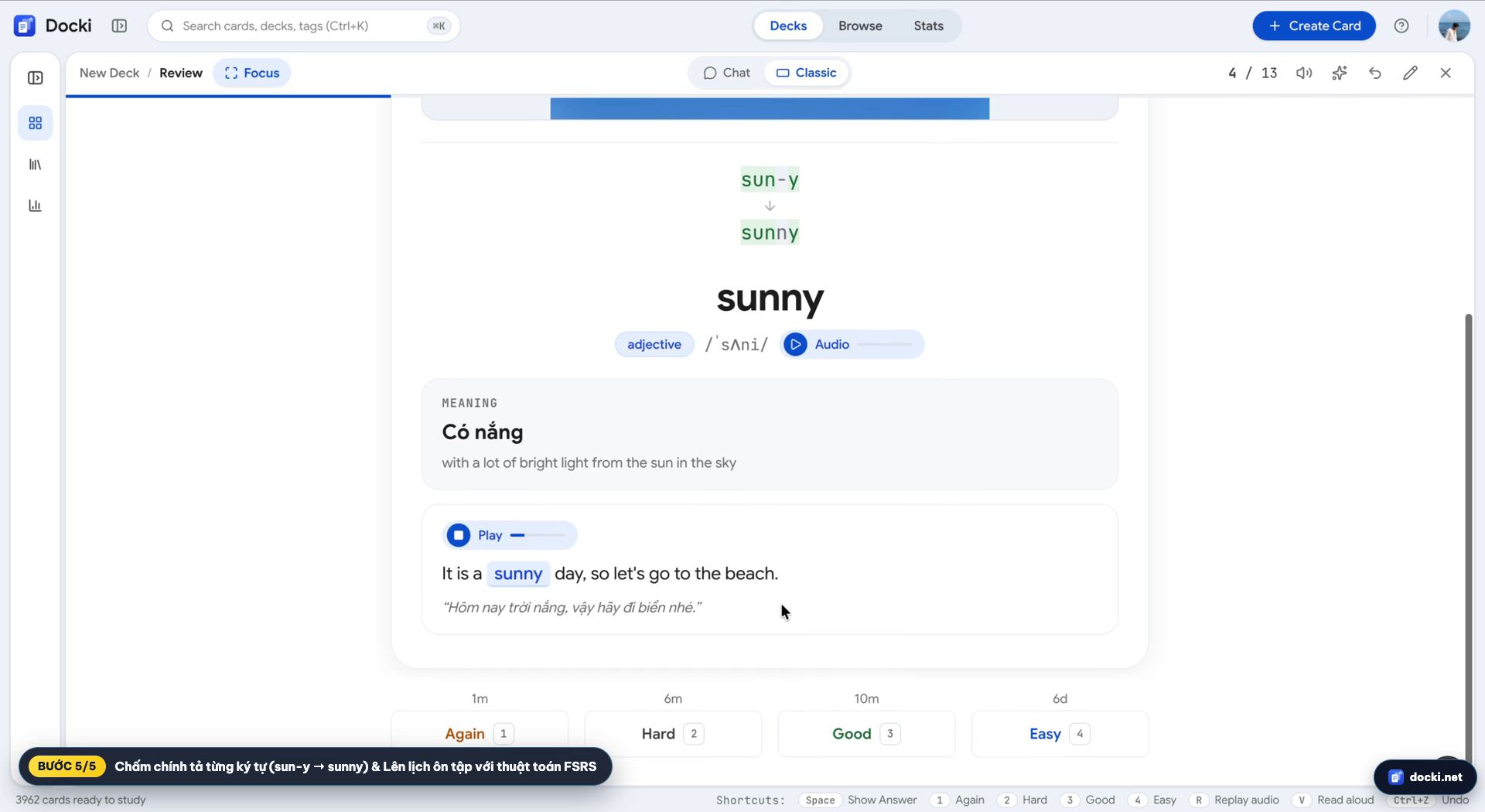 Hình 5: Nhấn phím H (hoặc bấm nút Hint) ở mặt trước thẻ để mở gợi ý có sẵn — giúp bạn định hướng câu trả lời mà không phải lật xem mặt sau.
Trường hợp 2 — Thẻ kiến thức chưa có gợi ý sẵn (nút ✨ AI hint):
Điều gì xảy ra nếu bạn đang ôn một bộ thẻ kiến thức gồm hàng trăm thẻ tự tạo hoặc nhập từ ngoài vào mà không hề viết sẵn trường Hint? Trên mặt trước của các thẻ kiến thức đó, Docki hiển thị nút ✨ AI hint (cũng kích hoạt nhanh bằng phím H):
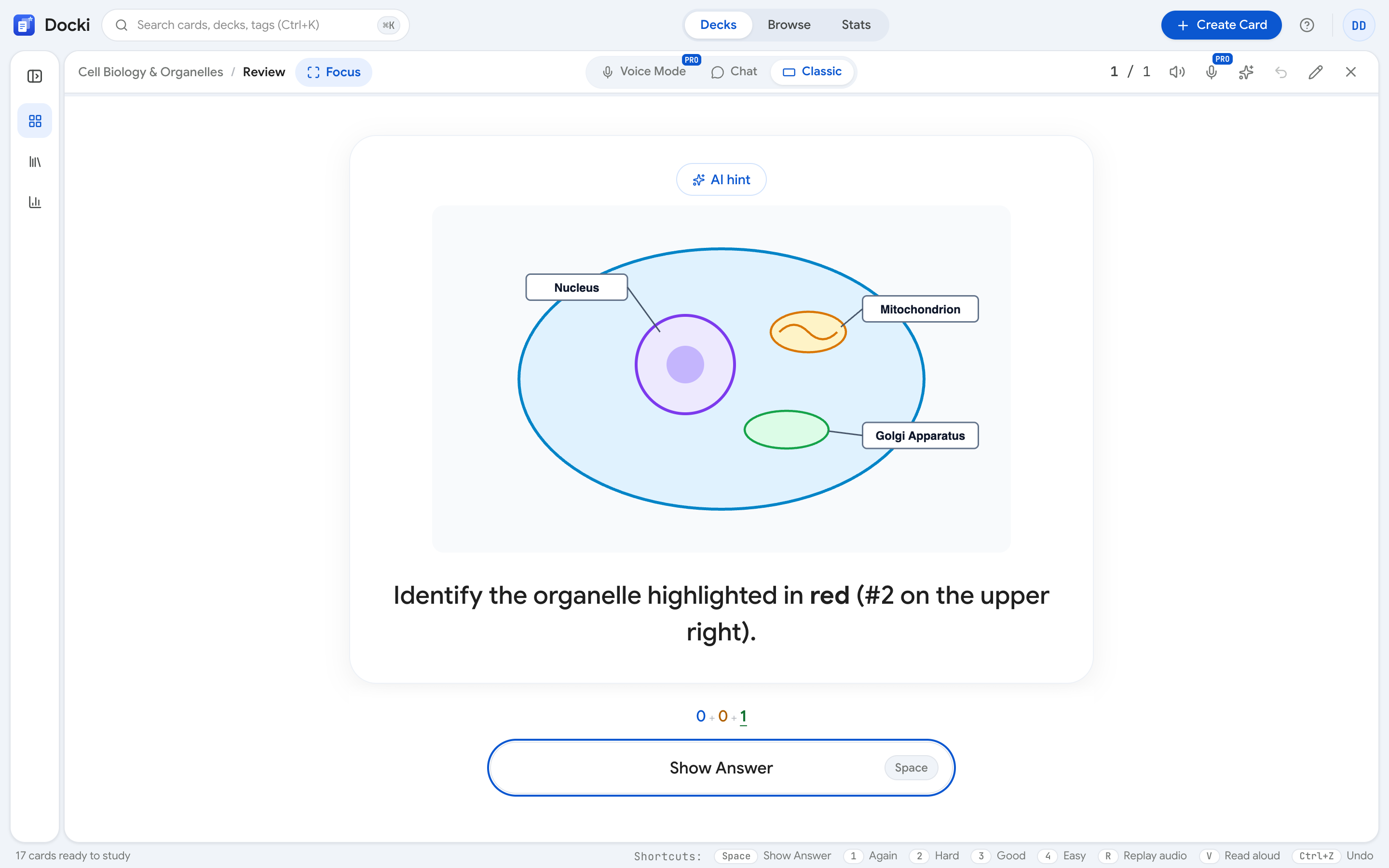 Hình 6: Với thẻ kiến thức chưa có gợi ý riêng, bấm ✨ AI hint (phím H) để AI đưa ra một gợi ý dẫn dắt dựa trên câu hỏi và đáp án mà tuyệt đối không tiết lộ từ khóa đáp án.
Điểm tinh tế của AI hint và khung Ask AI trên Docki nằm ở cơ chế bảo vệ quá trình Active Recall:
- Khi thẻ chưa lật đáp án, AI hint (và cả trợ lý Ask AI nếu bạn bấm hỏi "Give me a hint") được lập trình nghiêm ngặt để chỉ đưa ra manh mối bắc cầu (ví dụ nhắc về vị trí trong tế bào hoặc vai trò của chất đó) chứ không bao giờ nói toạc câu trả lời.
- Gợi ý AI đã tạo cho thẻ đó được lưu tạm trong phiên học, nên nếu bạn đóng mở lại gợi ý trên cùng tấm thẻ thì hoàn toàn không tốn thêm lượt gọi AI.
Cách 5: Tự kiểm tra toàn diện từ tài liệu với Generate Quiz & Tạo thẻ cho phần yếu
Active Recall không chỉ diễn ra trên những tấm thẻ bạn đã tạo. Khi vừa đọc xong một chương tài liệu mới trong tab Document, làm sao bạn biết mình đã thực sự nắm được những mục nào và đang hổng ở mục nào?
Thay vì đọc lại tài liệu lần thứ hai, hãy mở hộp thoại Generate quiz trực tiếp từ tài liệu:
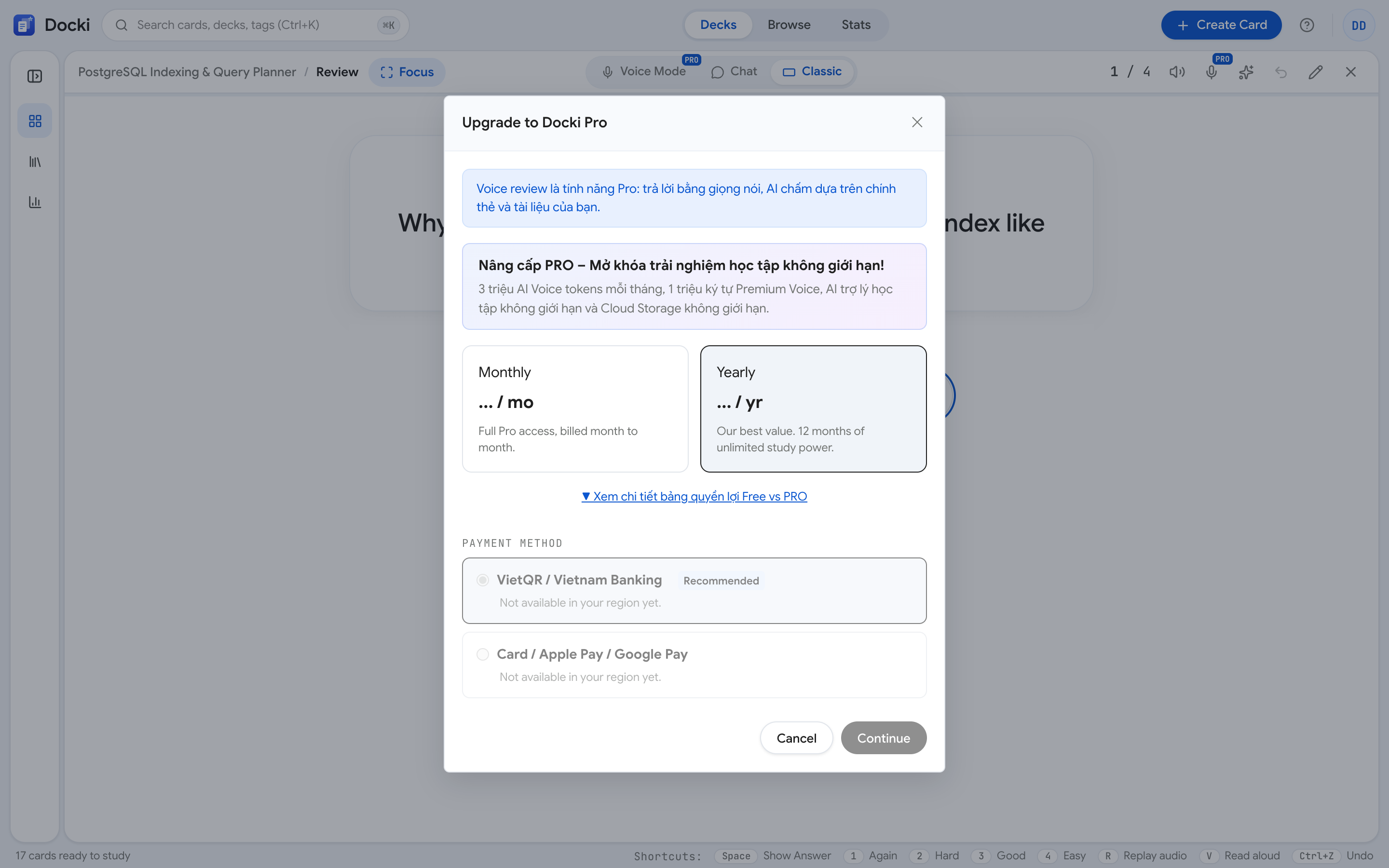 Hình 7: Mở hộp thoại Generate quiz từ tài liệu để tạo bài tự kiểm tra với 4 dạng câu hỏi: Trắc nghiệm, Đúng/Sai, Điền từ vào chỗ trống và Trả lời ngắn.
Bạn có thể kết hợp cả 4 dạng câu hỏi (Multiple choice, True / False, Fill in the blank, Short answer), chọn số lượng câu và mức độ khó. Trong lúc làm bài, bạn dùng phím số 1–4 để chọn nhanh phương án hoặc tự gõ câu trả lời ngắn bằng lời của mình, sau đó bấm Check (Enter) để xem giải thích chi tiết và đường dẫn nhảy về đúng đề mục trong tài liệu.
Giá trị lớn nhất nằm ở màn hình Quiz Complete ngay khi bạn hoàn thành bài kiểm tra:
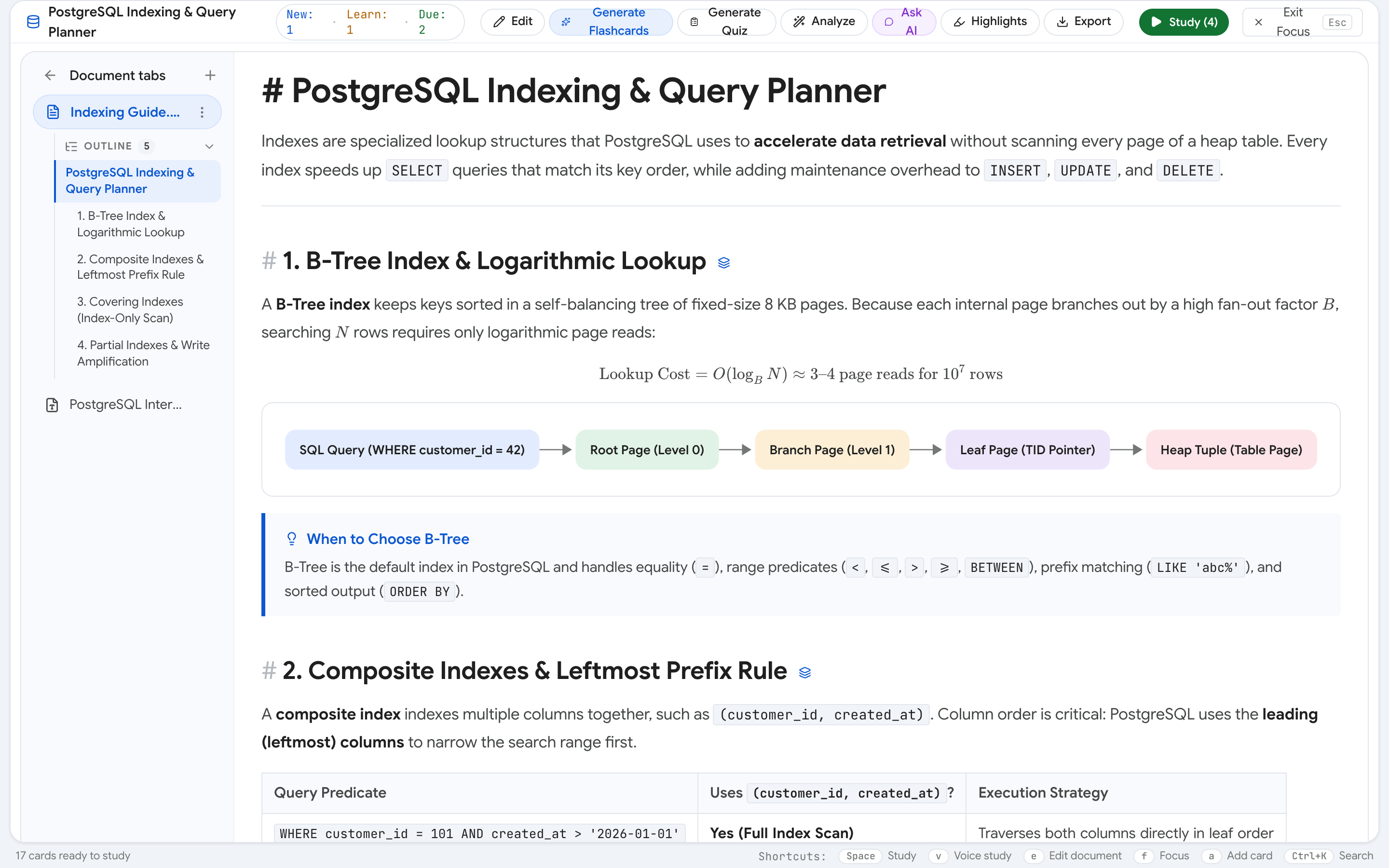 Hình 8: Màn hình kết quả bài Quiz tự động phân tích theo từng đề mục tài liệu thành cột Strong (Nắm vững) và Needs Review (Cần ôn lại), kèm nút chuyển các câu sai và phần yếu thành Flashcard.
Docki tự động gom nhóm kết quả của bạn theo từng tiêu đề mục (heading) trong tài liệu gốc thành hai cột rõ ràng:
- Strong: Những phần bạn đã trả lời đúng toàn bộ.
- Needs Review: Những đề mục bạn còn trả lời sai, kèm đường dẫn bấm vào là nhảy thẳng tới đoạn văn đó trong Document để đọc lại đúng chỗ hổng.
- Chuyển lỗ hổng thành thẻ ôn tập ngay lập tức: Bạn có thể bấm nút thêm từng câu sai thành thẻ, thêm toàn bộ câu sai, hoặc bấm tạo Flashcards for weak areas để AI sinh bộ thẻ chuyên sâu xoáy đúng vào các đề mục nằm trong cột Needs Review.
4. Kết hợp 5 cách thành thói quen Active Recall 15 phút mỗi ngày
Bạn không cần phải học hàng giờ liền mới áp dụng được hết 5 công cụ trên. Dưới đây là lịch trình mẫu 15 phút/ngày cực kỳ nhẹ nhàng nhưng tối ưu hóa tối đa hiệu suất ghi nhớ:
| Khung thời gian | Hoạt động trên Docki | Công cụ Active Recall sử dụng |
|---|---|---|
| Phút 1 – 5 | Đọc 1 mục tài liệu mới trong tab Document (không đọc lại lần 2) | Đóng vai người đặt câu hỏi, làm bài Generate quiz 5 câu ngắn để rà lỗ hổng (Cách 5) |
| Phút 6 – 8 | Chuyển các mục Needs Review từ bài Quiz thành 5–8 thẻ mới | Tạo thẻ Q&A, Cloze và thẻ Typed Answer cho thuật ngữ quan trọng (Cách 2 & 3) |
| Phút 9 – 15 | Vào màn hình Today bấm Start Review để ôn các thẻ đến hạn | Nhớ trước khi bấm Space (Cách 1); chỉ bấm H xem Hint / AI hint khi thực sự bí (Cách 4) |
Nếu bạn đang học các bộ thẻ kiến thức (Knowledge decks) và muốn đẩy mức độ Active Recall lên cao nhất, hãy bấm nút micro (Study by speaking hoặc phím V ngoài màn hình deck) để trả lời câu hỏi thành tiếng như đang giảng bài, và để AI chấm điểm mức độ đầy đủ của câu trả lời. (Lưu ý: tính năng Voice Study chỉ dành riêng cho bộ thẻ kiến thức, không áp dụng cho bộ thẻ từ vựng; còn với thẻ từ vựng, hệ thống sẽ tự động gắn ảnh thật từ kho ảnh Pexels, Pixabay, Openverse và cho phép bạn gõ đáp án kèm nghe phát âm).
5. 4 sai lầm phổ biến làm giảm hiệu quả của Active Recall
- Chấm "Good" cho một tấm thẻ bạn phải nhờ Hint mới nhớ ra: Nếu bạn phải bấm phím
Hxem Hint hoặc AI hint mới trả lời được, nghĩa là đường dẫn trí nhớ tự nhiên của thẻ đó chưa đủ mạnh. Hãy trung thực bấm Hard (phím2) hoặc Again (phím1) để thuật toán FSRS xếp lịch ôn lại sớm hơn. - Gõ đáp án theo kiểu "thử vận may": Trên thẻ Typed Answer, đừng gõ đại vài chữ rồi bấm
Enterđể xem đáp án. Hãy suy nghĩ kỹ toàn bộ từ rồi mới gõ. - Bấm xem AI hint ngay giây đầu tiên: Cảm giác "khựng lại" 3–5 giây khi cố nhớ một thẻ khó chính là lúc não bộ đang làm việc tích cực nhất (desirable difficulty). Hãy cho não ít nhất 5 giây tự lục tìm trước khi bấm phím
H. - Viết mặt sau thẻ quá dài như một trang sách: Nếu mặt sau thẻ dài 200 chữ, bạn sẽ không bao giờ tự truy xuất hết được và dễ rơi vào tâm lý chấm điểm xuề xòa. Hãy chia nhỏ kiến thức thành các thẻ hỏi đáp ngắn gọn hoặc thẻ Cloze.
6. Câu hỏi thường gặp (FAQ)
Active Recall khác với Spaced Repetition (Lặp lại ngắt quãng) như thế nào?
Hai phương pháp này trả lời hai câu hỏi khác nhau nhưng bổ trợ chặt chẽ cho nhau: Active Recall trả lời câu hỏi "Ôn một tấm thẻ như thế nào?" (chủ động tự truy xuất đáp án thay vì đọc lại thụ động), còn Spaced Repetition (FSRS) trả lời câu hỏi "Khi nào nên ôn lại tấm thẻ đó?" (lên lịch vào đúng thời điểm ngay trước khi bạn sắp quên).
Những loại thẻ nào nên dùng chế độ Gõ đáp án (Typed Answer)?
Chế độ gõ đáp án phù hợp nhất với các thông tin ngắn, có một đáp án chuẩn xác duy nhất và yêu cầu nhớ đúng từng ký tự: từ vựng ngoại ngữ, tên thuốc/hóa chất, thuật ngữ chuyên ngành, năm lịch sử hoặc cú pháp lệnh ngắn. Với các câu hỏi giải thích nguyên lý dài, bạn nên dùng thẻ Q&A thường hoặc chế độ trả lời bằng giọng nói (Voice Study).
Tính năng ✨ AI hint hoạt động ra sao và có làm lộ đáp án không?
Khi bạn bấm AI hint (phím H) ở mặt trước của một thẻ kiến thức chưa có gợi ý sẵn, AI sẽ đọc câu hỏi và đáp án ở hậu trường để viết ra một câu gợi mở ngắn gọn dẫn dắt tư duy của bạn mà tuyệt đối không tiết lộ từ khóa đáp án. Nếu bạn bấm xem lại gợi ý đó lần thứ hai trong cùng phiên ôn tập, hệ thống lấy ngay từ bộ nhớ tạm mà không tốn thêm hạn mức AI.
7. Bắt đầu biến ghi chú thụ động thành trí nhớ chủ động ngay hôm nay
Sự khác biệt giữa một người đọc sách xong rồi quên và một người nắm chắc kiến thức trong phòng thi không nằm ở số giờ ngồi trước bàn học, mà nằm ở số lần họ buộc não bộ tự truy xuất câu trả lời.
- 👉 Thử thực hành Active Recall ngay trên trình duyệt: Khám phá các bộ thẻ mẫu đa lĩnh vực tại /starter mà chưa cần tạo tài khoản.
- 👉 Đọc tiếp bài viết cặp đôi với bài này: Sau khi đã biết cách tự kiểm tra trên từng tấm thẻ, hãy xem ngay Lặp lại ngắt quãng trong thực tế: 4 nút Again / Hard / Good / Easy nên bấm thế nào? để biết cách lên lịch ôn tập hàng ngày.
- 👉 Khám phá thêm các hướng dẫn liên quan:
Áp dụng ngay phương pháp này vào việc học của bạn
Tạo tài liệu học tập, trích xuất Flashcards bằng AI và ôn tập ngắt quãng FSRS cùng Docki hoàn toàn miễn phí.
Bắt đầu miễn phí