Trợ lý AI ngay trong tài liệu: bôi đen để giải thích, đơn giản hóa và hỏi đáp
Khi đọc một chương giáo trình Sinh học phân tử, một bài báo khoa học tiếng Anh hay tài liệu kiến trúc hệ thống dài hàng chục trang, kịch bản quen thuộc nhất của người học là gì? Bạn gặp một đoạn văn trừu tượng, bôi đen, nhấn Ctrl+C, chuyển sang tab trình duyệt khác đang mở công cụ chat AI, nhấn Ctrl+V, gõ câu lệnh "Giải thích đoạn này giúp tôi", đọc xong rồi lại quay về tab tài liệu ban đầu. Chỉ sau 4–5 lần chuyển tab, mạch đọc của bạn đứt gãy hoàn toàn, còn câu trả lời của AI thì nằm lạc lõng trong lịch sử chat rời rạc, không gắn với trang ghi chú hay tấm flashcard nào.
Tệ hơn, một cửa sổ chat AI tách rời không biết ngữ cảnh toàn bộ bài học của bạn: nó không biết các thuật ngữ định nghĩa ở mục trước, không biết bạn đang học bộ thẻ nào và không thể biến lời giải thích thành flashcard chỉ bằng một cú nhấp chuột.
Trên Docki, trợ lý AI hiện diện ngay bên trong từng dòng tài liệu bạn đang đọc và từng trang ghi chú bạn đang soạn. Chỉ cần bôi đen một đoạn văn bản, bạn có thể yêu cầu AI giải thích chi tiết, lấy ví dụ minh họa, đơn giản hóa, hỏi đáp sâu theo đúng ngữ cảnh bài học, viết lại đoạn văn thành bảng biểu hoặc sơ đồ, làm đẹp bố cục toàn trang và chuyển thẳng câu trả lời thành flashcard.
1. Nguyên tắc cốt lõi: AI hỗ trợ đào sâu trên chính tài liệu của bạn, không học thay bạn
Cần khẳng định một nguyên tắc thiết kế quan trọng của Docki: AI là trợ giảng giúp bạn tháo gỡ điểm tắc nghẽn ngay tại chỗ, không phải cỗ máy tóm tắt để bạn bỏ qua việc đọc hiểu.
Khi học môn chuyên ngành phức tạp, việc nhờ AI tóm tắt chung chung thường mang lại cảm giác "hiểu nhanh" giả tạo nhưng không đọng lại trong trí nhớ dài hạn. Ngược lại, khi bạn tự đọc tài liệu gốc, tự phát hiện câu văn chưa thông suốt và chủ động bôi đen đúng câu đó để yêu cầu giải thích hoặc đặt câu hỏi, não bộ của bạn vẫn giữ vai trò cầm lái.
Docki thiết kế mọi tính năng AI xoay quanh hai nguyên tắc an toàn học thuật:
- Bám sát ngữ cảnh tài liệu (Grounded in your Document): Khi trò chuyện trong bảng Ask AI, hệ thống tự động đính kèm nội dung tài liệu hiện tại (bao gồm cả văn bản trích xuất từ PDF lên tới khoảng 60.000 ký tự) để AI trả lời dựa trên chính giáo trình của bạn.
- Xem trước và kiểm chứng trước khi áp dụng: Mọi thao tác viết lại bằng Edit with AI hay trình bày lại bằng Beautify đều cho phép xem trước kết quả hoặc hoàn tác tức thì (
Undo/Ctrl+Z). Vì mô hình ngôn ngữ vẫn có thể nhầm lẫn ở các số liệu chuyên biệt, bạn luôn là người duyệt cuối cùng trước khi lưu vào ghi chú hoặc tạo thẻ.
Vì sao việc nhớ lại giúp bạn ghi nhớ?
Đọc lại một trang nghe có vẻ hiệu quả, nhưng phần lớn chỉ làm trang đó trở nên quen mắt. Luyện truy xuất — lôi thông tin ra mà không nhìn — buộc não dựng lại con đường tới ký ức, và mỗi lần dựng lại làm lần sau dễ hơn.
Khi cố nhớ lại, não phải tìm kiếm và nối lại các mẩu thông tin. Nỗ lực đó chính là bài tập: mối liên kết mạnh lên sau mỗi lần, nên lần sau bạn nhớ nhanh hơn và giữ được lâu hơn.
2. Bôi đen là bắt đầu: Menu chọn đoạn ngay trên trang đọc
Khi đang ở chế độ đọc tài liệu (Document hoặc PDF Reader), bạn chỉ cần bôi đen bất kỳ từ, câu hoặc đoạn văn nào. Một menu nổi sẽ xuất hiện ngay phía trên vùng văn bản vừa chọn mà không làm xê dịch trang đọc.
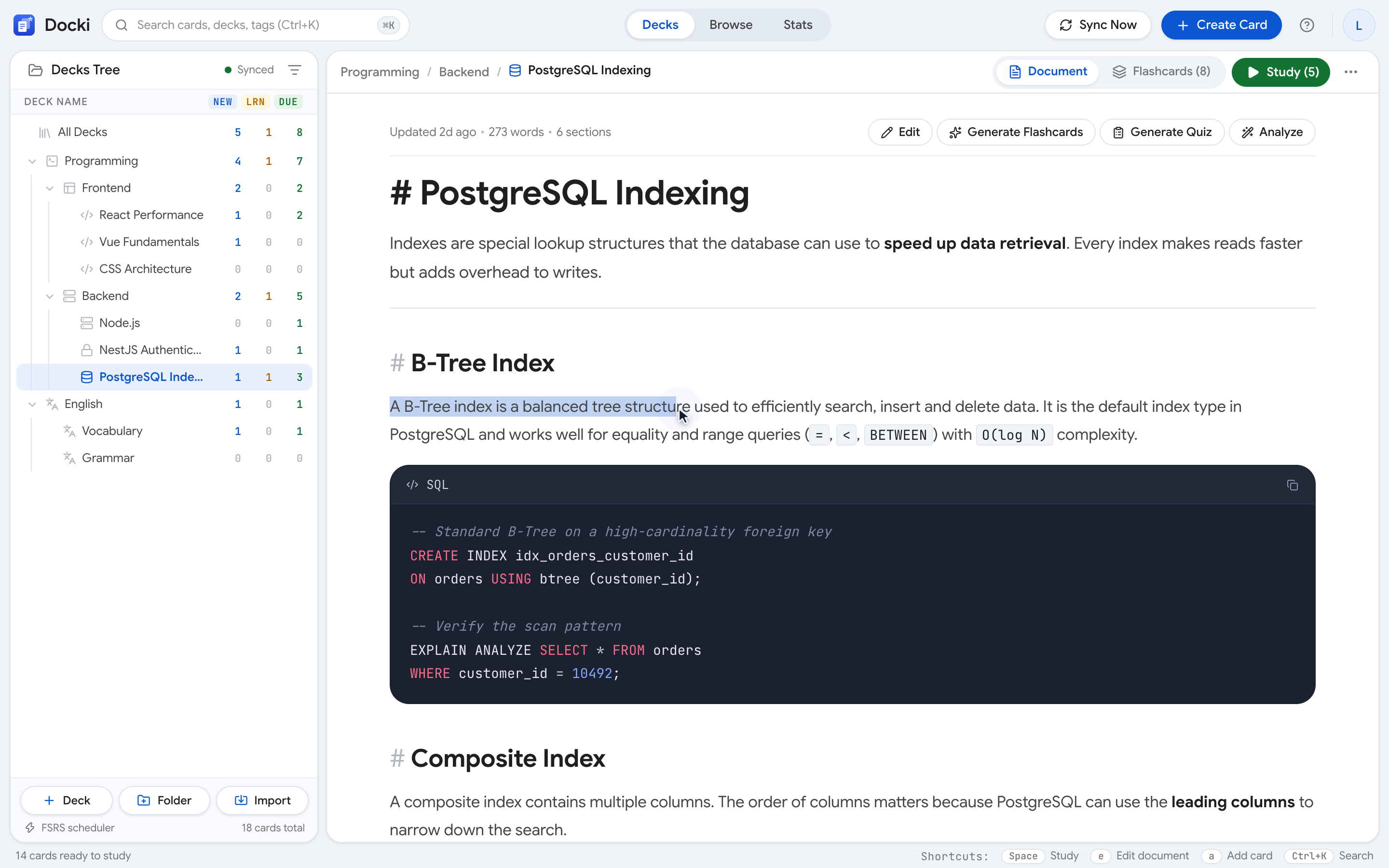 Hình S1: Bôi đen bất kỳ đoạn nào trong Document để mở menu nổi gồm nhóm AI assistant & learning và Flashcards & review.
Trong menu này, Docki sắp xếp các công cụ theo đúng luồng tư duy khi đọc sách:
- Explain in detail (có nhãn AI): Giải thích cặn kẽ cơ chế, nguyên nhân – kết quả và các thuật ngữ trong đoạn văn vừa chọn.
- Give illustrative examples: Đưa ra ví dụ thực tế, tình huống lâm sàng hoặc phép ẩn dụ đời thường để làm rõ khái niệm trừu tượng.
- Simplify: Diễn đạt lại đoạn văn học thuật phức tạp bằng ngôn ngữ ngắn gọn, dễ hiểu.
- Ask AI about this…: Đưa đoạn trích dẫn vào khung trò chuyện Ask AI bên cạnh để bạn đặt câu hỏi riêng.
- Create new Flashcard (
Ctrl+Nhoặc⌘N): Tạo ngay một flashcard mới từ đoạn văn đang chọn. - Generate quiz: Tự động sinh câu hỏi trắc nghiệm kiểm tra nhanh mức độ hiểu đoạn vừa đọc.
- Read aloud: Đọc to đoạn văn bản bằng giọng đọc tự nhiên.
- Copy excerpt (
Ctrl+Choặc⌘C): Sao chép nhanh đoạn trích.
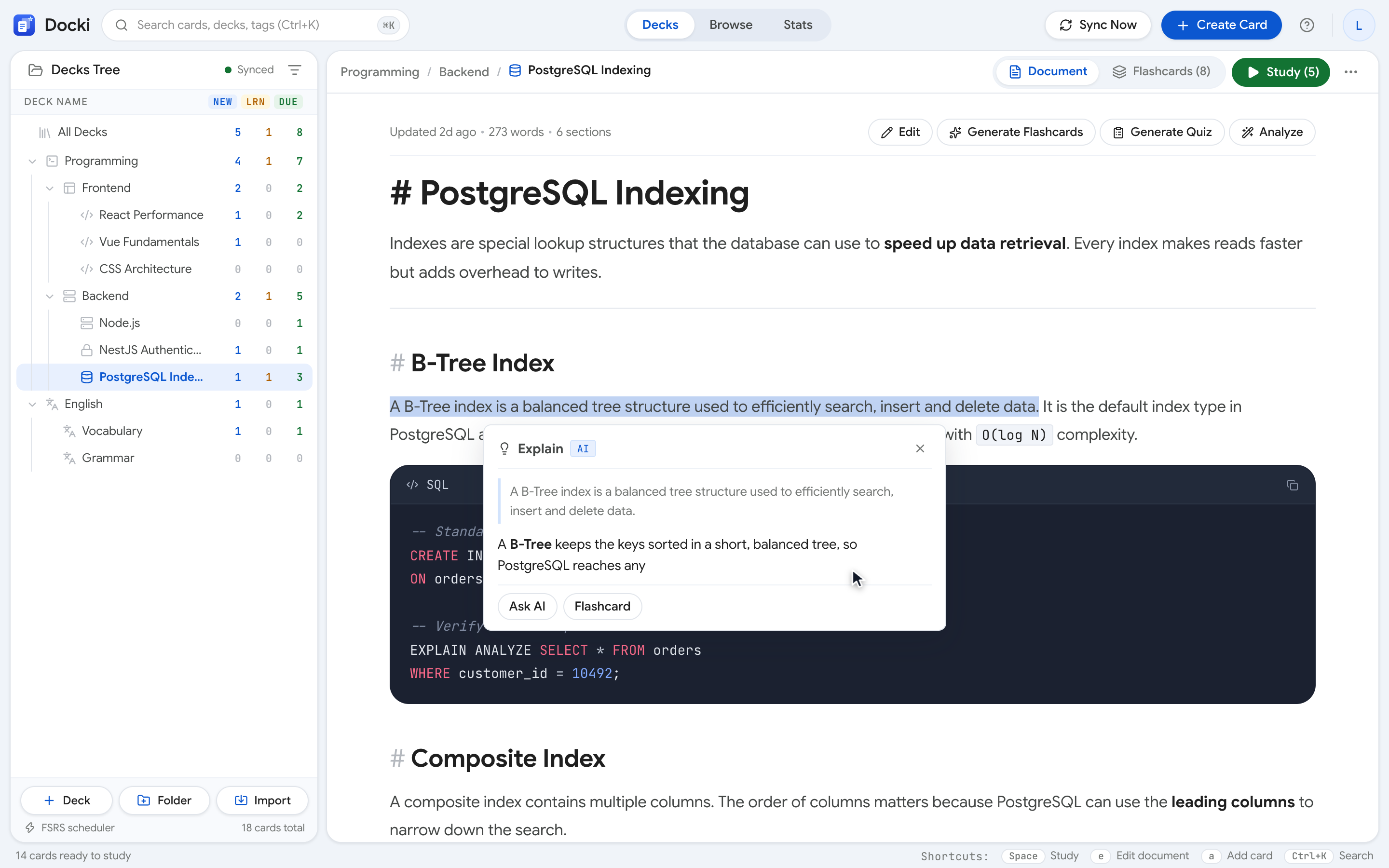 Hình S2: Khi bấm Explain in detail, hộp giải thích của AI hiện ngay bên cạnh đoạn văn để bạn đối chiếu trực tiếp với văn bản gốc.
Khi bạn bấm Explain in detail, Give illustrative examples hoặc Simplify, câu trả lời hiện ra trong khung nhỏ ngay sát đoạn văn (Hình S2). Đọc xong, bạn có thể đóng lại để đọc tiếp hoặc bấm chuyển tiếp sang bảng Ask AI để hỏi sâu hơn.
3. Ask AI: Trò chuyện nhiều lượt có ngữ cảnh toàn bài học
Khi cần hỏi sâu hơn — chẳng hạn "Nếu cắt bỏ túi mật thì quá trình nhũ tương hóa chất béo ở đoạn trên thay đổi thế nào?" — hãy bấm Ask AI about this… trên menu bôi đen hoặc nút Ask AI trên thanh công cụ tài liệu.
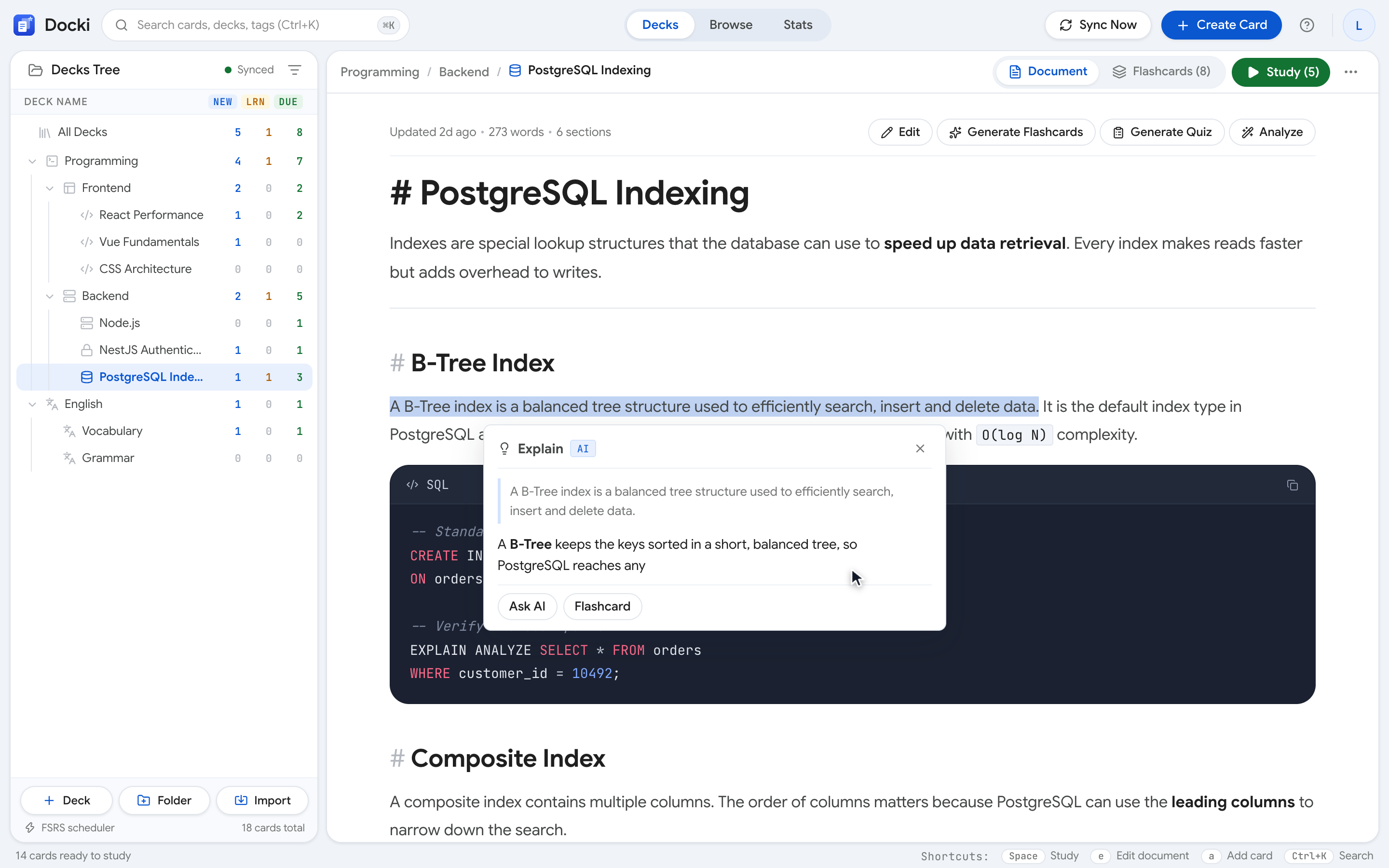 Hình S3: Bảng Ask AI nằm song song bên phải tài liệu, trích dẫn đoạn vừa chọn và hiển thị câu trả lời trực tiếp (streaming) từng dòng.
Khác với việc copy-paste sang công cụ chat bên ngoài, bảng Ask AI của Docki mang lại 4 lợi thế:
- Tự động đọc toàn bộ ngữ cảnh tài liệu (kể cả PDF): AI không chỉ nhìn thấy đoạn trích bạn bôi đen mà còn nắm được nội dung tài liệu đang mở (với PDF, hệ thống đọc lớp văn bản PDF lên tới khoảng 60.000 ký tự). Bạn có thể hỏi "So sánh cơ chế ở mục 2 với mục 4" và nhận câu trả lời sát giáo trình.
- Mỗi bộ thẻ một luồng hội thoại riêng: Lịch sử trò chuyện được lưu trên trình duyệt theo từng bộ thẻ để bạn tra cứu lại bất cứ lúc nào.
- Hỏi bằng giọng nói qua nút Micro: Ngay tại ô nhập của Ask AI, bấm biểu tượng Micro để đọc câu hỏi thành tiếng thay vì gõ phím.
- Hội thoại nhiều lượt liền mạch: Hỏi xoáy sâu liên tiếp nhiều câu hỏi phụ mà không cần lặp lại ngữ cảnh.
 Hình S4: Hỏi đáp nhiều lượt liên tiếp trong Ask AI — ngữ cảnh bài học và các câu trả lời trước luôn được giữ liền mạch.
4. Edit with AI: Viết lại đoạn văn thành bảng biểu, sơ đồ Mermaid và xem trước
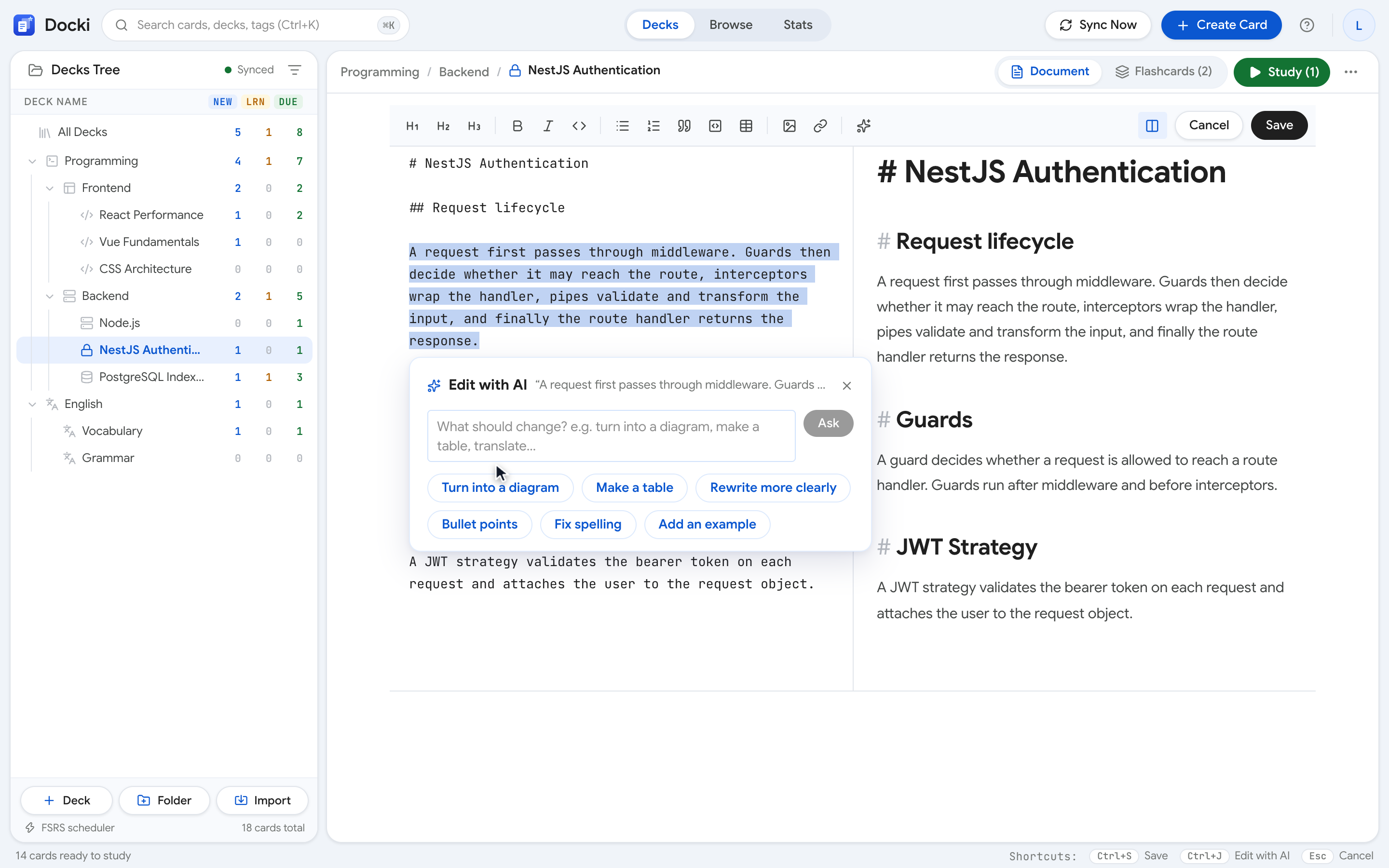
Khi đang soạn ghi chú trong trình soạn Markdown, nếu bạn muốn biến một đoạn văn dài thành bảng so sánh hoặc sơ đồ luồng, hãy bôi đen đoạn đó: nút nổi Edit with AI (phím tắt Ctrl+J hoặc ⌘J) sẽ xuất hiện ngay bên dưới con trỏ.
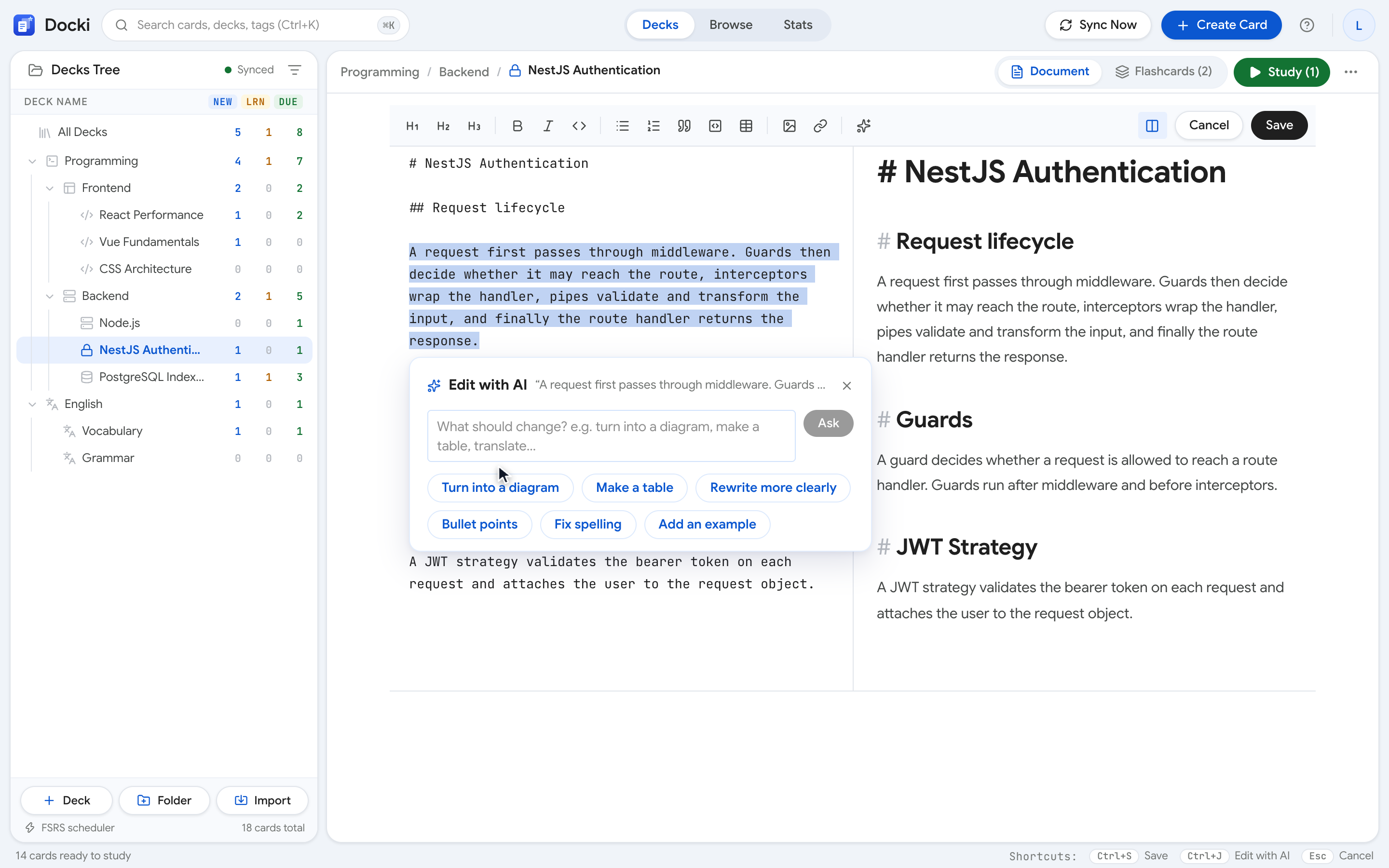 Hình S5: Bấm Edit with AI (
⌘J / Ctrl+J) để mở hộp điều khiển viết lại đoạn văn với các chip gợi ý sẵn.
Trong hộp thoại Edit with AI, Docki cung cấp 6 chip thao tác nhanh cho tài liệu kiến thức:
- Turn into a diagram: Chuyển đoạn văn mô tả quy trình thành sơ đồ luồng Mermaid.
- Make a table: Chuyển đoạn văn nhiều thông số thành bảng Markdown gọn gàng.
- Rewrite more clearly: Viết lại mạch lạc, cô đọng hơn mà vẫn giữ nguyên mọi dữ kiện.
- Bullet points: Chuyển thành danh sách gạch đầu dòng với các thuật ngữ chính in đậm.
- Fix spelling: Chỉ sửa lỗi chính tả, ngữ pháp và dấu câu, không đổi nội dung.
- Add an example: Giữ nguyên đoạn gốc và bổ sung một ví dụ ngắn ngay bên dưới.
Khi nhấp vào một chip có sẵn, hệ thống gắn lệnh đó vào ô nhập để bạn bổ sung yêu cầu riêng nếu muốn, rồi nhấn Enter để chạy.
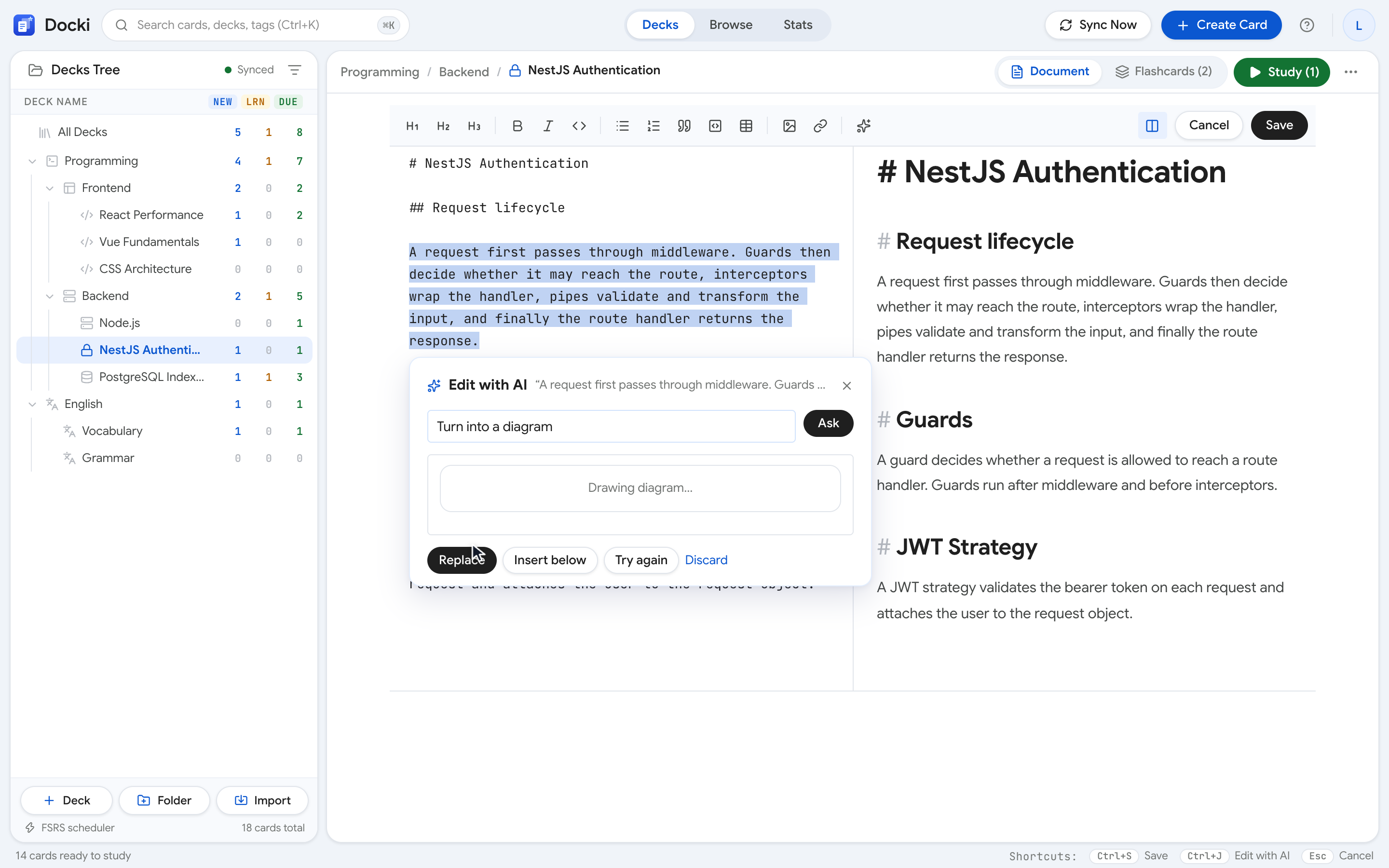 Hình S6: Trước khi sửa vào bài viết, Edit with AI luôn hiển thị bản xem trước để bạn chọn Replace, Insert below hoặc hủy bỏ.
AI không bao giờ tự ý ghi đè vào tài liệu của bạn. Bạn xem trước kết quả (Hình S6) rồi chọn Replace (Thay thế), Insert below (Chèn xuống dưới) hoặc đóng lại. Ngay cả sau khi bấm Replace, bạn vẫn nhấn Ctrl+Z (⌘Z) để hoàn tác dễ dàng.
5. Beautify: Dọn dẹp Markdown và làm đẹp bố cục toàn trang
Nếu bạn vừa dán một bài ghi chú thô vào Docki — chữ dính liền thành khối đặc, thiếu ngắt đoạn và không có từ khóa nổi bật — hãy bấm nút Beautify trên thanh công cụ soạn thảo.
 Hình S7: Công cụ Beautify dọn dẹp cú pháp Markdown và tự động ngắt đoạn, in đậm thuật ngữ quan trọng mà không làm thay đổi câu chữ.
Quy trình của Beautify gồm 2 bước:
- Dọn dẹp Markdown tức thì (không cần AI): Chuẩn hóa khoảng trắng thừa, dòng trống và cấu trúc tiêu đề.
- Cân chỉnh bố cục và nhấn mạnh từ khóa bằng AI: Bật/tắt Paragraph breaks (Ngắt đoạn), Bold key terms (In đậm từ khóa), Italicize terms (In nghiêng) và chọn mật độ (Light · Balanced · Rich). Máy chủ kiểm soát nghiêm ngặt để AI chỉ chỉnh bố cục và in đậm/nghiêng, tuyệt đối không sửa đổi câu chữ gốc. Bạn có thể bấm Undo ngay trên hộp thoại bất cứ lúc nào.
6. Trợ lý AI chuyên biệt trong bộ thẻ từ vựng (Vocabulary Decks)
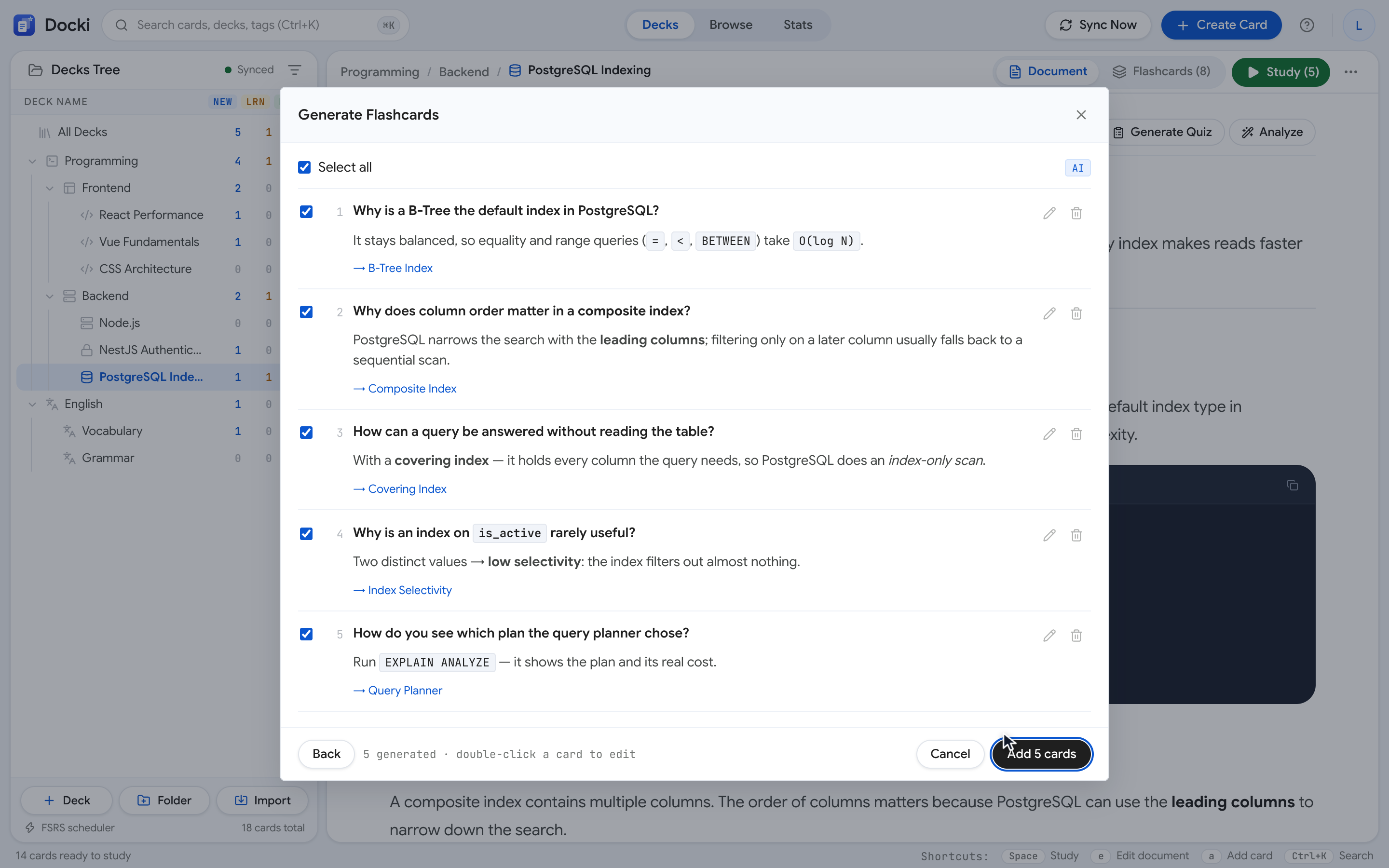
Khi mở tab Document của một bộ thẻ từ vựng ngoại ngữ và bôi đen một từ/cụm từ để bấm Edit with AI, Docki tự động nhận diện ngôn ngữ của bộ thẻ và hiển thị bộ công cụ Vocabulary chuyên biệt:
 Hình S8: Trong bộ thẻ từ vựng, Edit with AI tự động chuyển sang hai nhóm công cụ chuyên biệt: Vocabulary và Document Editing & Polishing.
- Nhóm Vocabulary: Definition & IPA Phonetics (thêm nghĩa và phiên âm
/IPA/), Synonyms & Antonyms (2–3 từ đồng nghĩa/trái nghĩa), Add Examples (2–3 câu ví dụ tự nhiên kèm bản dịch) và Translate to…. - Nhóm Document Editing & Polishing: Fix Spelling & Grammar, Rewrite Naturally (chuốt câu tự nhiên như người bản xứ), Make Concise, Elaborate / Expand, Change Tone và Format as Bullet List.
Kết hợp với tính năng tạo thẻ từ vựng hàng loạt bằng AI, trang Document từ vựng trở thành cuốn sổ tay ngữ cảnh sống động.
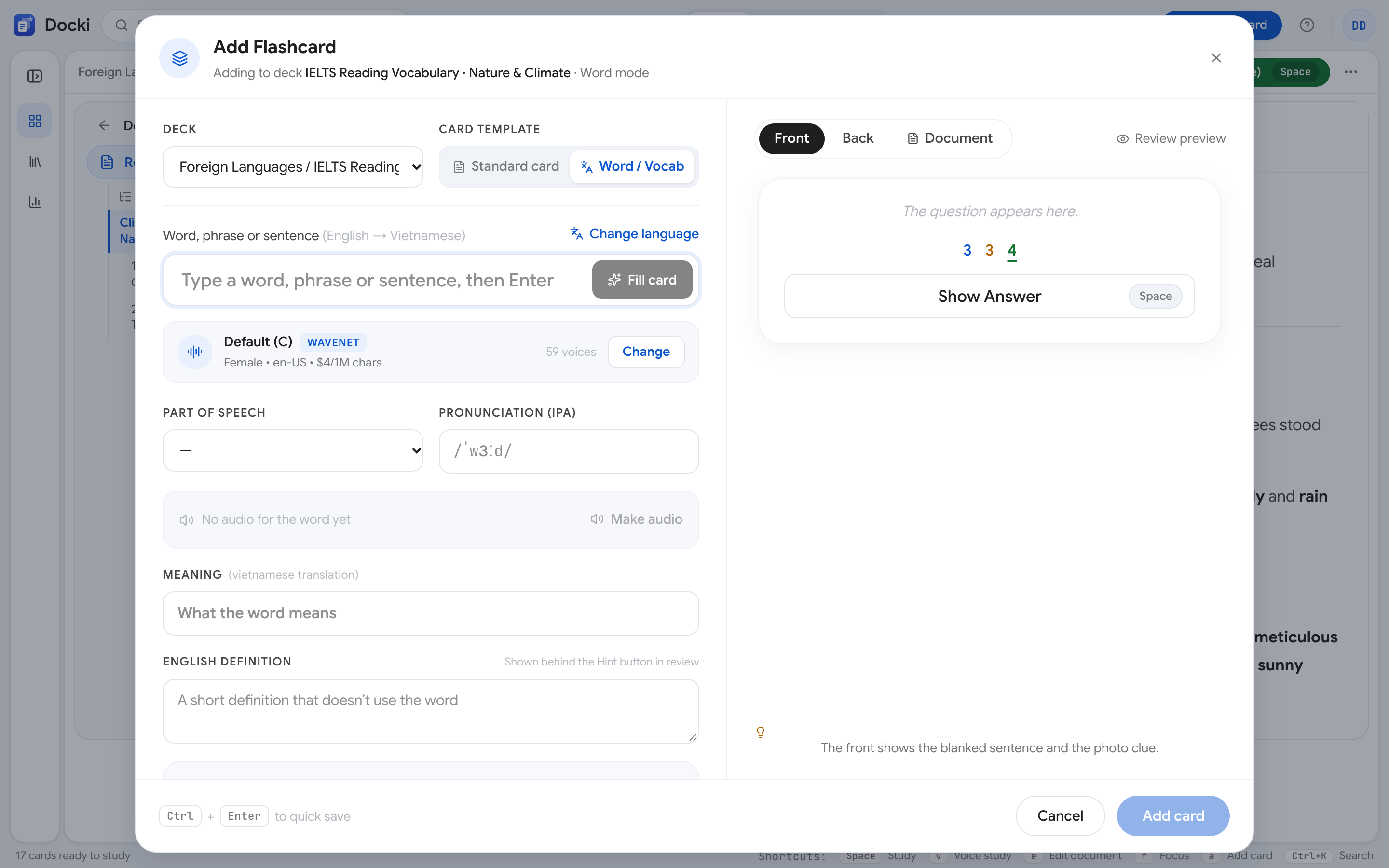
7. Biến câu trả lời của AI thành Flashcard chỉ bằng một cú nhấp
Ở dưới mỗi câu trả lời của AI — dù trong hộp giải thích nhanh hay bảng Ask AI — bạn luôn thấy nút tạo Flashcard (cùng nút chèn vào tài liệu).
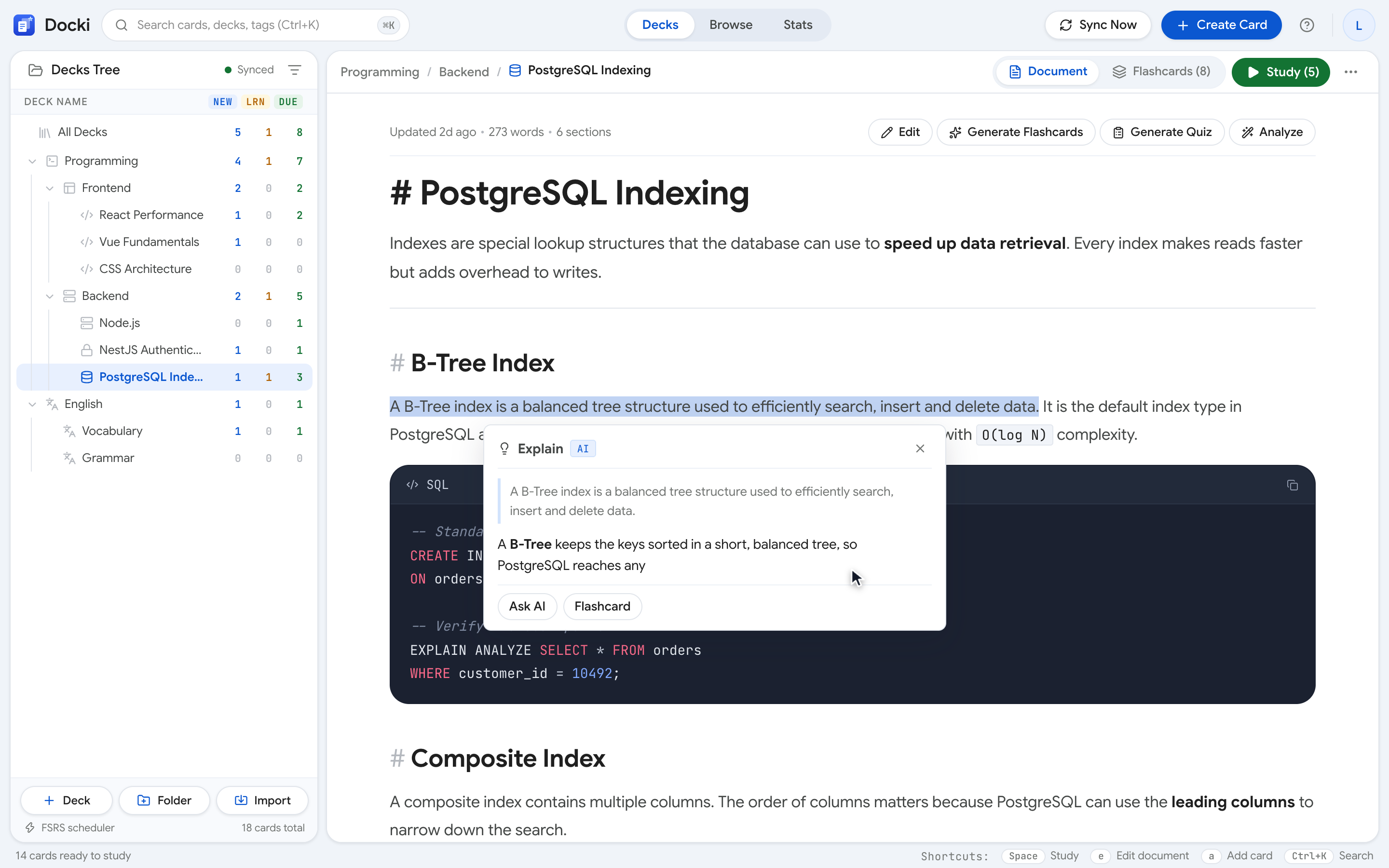 Hình S9: Bấm nút Flashcard ngay dưới câu trả lời của AI để đóng gói câu hỏi và lời giải thích thành thẻ ôn tập chỉ trong một giây.
Docki tự động lấy câu hỏi làm mặt trước, lời giải thích của AI làm mặt sau và lưu vào bộ thẻ hiện tại. Bạn cũng có thể dùng Analyze → Knowledge Coverage (trình bày chi tiết ở bài #8: Học bằng tài liệu sống) để phát hiện các khái niệm trong bài chưa có thẻ.
8. Tình huống thực tế: 14 phút đọc hiểu chương Sinh học và tạo 4 thẻ
Trong phiên đọc thực nghiệm trên chương Human Digestion (~650 từ) ngay trên Docki:
- Thao tác: Bôi đen 3 đoạn khó → Dùng Explain in detail (1 lần) và hỏi tiếp 2 câu trong Ask AI về điều hòa Gastrin và vai trò Bicarbonate; bôi đen đoạn 4 loại tế bào tuyến vị → Edit with AI (
⌘J) → Make a table → xem trước và bấm Replace; bấm tạo 4 flashcard trực tiếp từ câu trả lời AI. - Thời gian đo thực tế: 14 phút 20 giây — không một lần rời tab Docki, hoàn thiện cả bảng biểu ghi chú lẫn 4 thẻ sẵn sàng cho Voice Study.
9. Mẹo sử dụng hiệu quả và sai lầm cần tránh
- Hỏi cụ thể vào cơ chế: Hỏi "Tại sao Pepsinogen không tự phân hủy tế bào tiết ra nó?" thay vì chỉ gõ "Giải thích thêm".
- Kiểm tra lại số liệu chuyên ngành: Luôn đối chiếu các con số định lượng, liều lượng hoặc điều khoản với văn bản gốc trước khi bấm Replace.
- Không dán tài liệu mật hoặc thông tin nhạy cảm: Chỉ đưa giáo trình và ghi chú học tập vào tài liệu.
- Tận dụng bước dọn dẹp không tốn AI: Bước đầu của Beautify và trình kiểm tra chính tả tích hợp giúp làm sạch văn bản nhanh chóng mà không lãng phí hạn mức AI.
10. Câu hỏi thường gặp (FAQ)
Dữ liệu tài liệu của tôi có bị dùng để huấn luyện AI công khai không?
Docki chỉ gửi đoạn văn bản và ngữ cảnh cần thiết qua kết nối API tới nhà cung cấp AI để trả lời yêu cầu của bạn theo chính sách tại /privacy, không bán dữ liệu cá nhân cho bên thứ ba.
Ask AI có đọc được file PDF không?
Có. Khi mở tab PDF, hệ thống trích xuất văn bản PDF (tối đa khoảng 60.000 ký tự) làm ngữ cảnh cho Ask AI, và bạn có thể bôi đen trực tiếp trên PDF để gọi Explain in detail hoặc Simplify.
Docki dùng mô hình AI nào?
Backend của Docki kết nối với các mô hình ngôn ngữ lớn hiện đại được cấu hình tối ưu cho tốc độ phản hồi streaming và độ chính xác học thuật.
Không có mạng thì dùng trợ lý AI được không?
Không. Đọc ghi chú Markdown và ôn thẻ vẫn hoạt động ngoại tuyến, nhưng Ask AI, Edit with AI và Beautify bằng AI cần kết nối Internet.
11. Đưa trợ giảng AI vào ngay trong trang tài liệu của bạn
Đừng để việc chuyển tab qua lại làm đứt mạch đọc. Hãy kết hợp đọc sâu, hỏi đáp ngữ cảnh, biên tập ghi chú và tạo flashcard trong cùng một màn hình trên Docki.
- Xem thử ngay các bộ thẻ mẫu có tài liệu tại: Kho bộ thẻ mẫu Docki (/starter)
- Đọc tiếp các bài viết liên quan:
Áp dụng ngay phương pháp này vào việc học của bạn
Tạo tài liệu học tập, trích xuất Flashcards bằng AI và ôn tập ngắt quãng FSRS cùng Docki hoàn toàn miễn phí.
Bắt đầu miễn phí