Chuyển bộ thẻ Anki sang Docki trong 3 phút: ảnh, âm thanh và cấu trúc deck được giữ lại
Nếu bạn đã gắn bó với Anki suốt một hai năm qua, rất có thể bạn đang sở hữu một "gia tài" gồm 2.000 đến 5.000 tấm thẻ ghi nhớ: từ các bộ từ vựng IELTS, JLPT có đính kèm hàng nghìn tệp âm thanh phát âm, cho đến những bộ thẻ y khoa, lập trình hay ôn thi được chia thành nhiều tầng thư mục con. Dù muốn chuyển sang một không gian học tập hiện đại hơn — nơi có sẵn tài liệu đọc (Document), trợ lý AI giải thích tại chỗ và giao diện web mượt mà — bạn vẫn chần chừ vì một nỗi sợ rất thực tế: sợ mất ảnh minh họa, mất âm thanh, vỡ định dạng điền khuyết Cloze và sợ phải học lại từ đầu toàn bộ hàng nghìn thẻ đã thuộc.
Tin vui là bạn không phải đánh đổi công sức tích lũy bấy lâu nay. Trình nhập dữ liệu của Docki đọc trực tiếp các gói thẻ .apkg và .colpkg xuất từ Anki, tự động giải nén và lưu trữ toàn bộ hình ảnh lẫn âm thanh, giữ nguyên cấu trúc cây thư mục deck con, bảo toàn thẻ điền khuyết (Cloze), ô gõ đáp án, màu sắc ngữ nghĩa và chuyển đổi trạng thái lịch ôn hiện tại của từng thẻ sang mô hình FSRS. Bạn còn có thể nhập kèm tài liệu Word (.docx) hoặc thư mục Google Docs dạng .zip để ghép phần lý thuyết gốc vào cạnh bộ thẻ của mình.
Bài viết này hướng dẫn bạn từng bước chuyển bộ thẻ từ Anki sang Docki chỉ trong 3 phút bằng ảnh chụp màn hình thực tế, đồng thời nói rõ những gì được giữ nguyên và những gì sẽ thay đổi.
1. Anki mạnh ở đâu, và Docki bổ sung mảnh ghép nào còn thiếu?
Trước hết, cần nhìn nhận công bằng: Anki là một phần mềm mã nguồn mở tuyệt vời. Suốt gần hai thập kỷ, Anki đã xây dựng được cộng đồng chia sẻ bộ thẻ khổng lồ và hệ sinh thái tiện ích mở rộng (add-ons) đồ sộ trên máy tính. Nếu nhu cầu của bạn là can thiệp sâu vào mã mẫu thẻ HTML/JavaScript hoặc chạy hàng chục plugin chuyên biệt trên máy tính cá nhân, Anki truyền thống vẫn rất mạnh.
Tuy nhiên, nhiều người dùng Anki gặp phải một khoảng trống lớn: Anki chỉ lưu trữ những mảnh thẻ rời rạc, tách biệt khỏi cuốn giáo trình, bài giảng hay tài liệu gốc mà từ đó tấm thẻ được sinh ra. Khi ôn một tấm thẻ sau vài tháng và quên mất mạch lý thuyết xung quanh, bạn lại phải lục tìm file Word, Google Docs hoặc PDF cũ.
Docki giải quyết khoảng trống đó bằng cách đặt Tài liệu sống (Document) và Thẻ ghi nhớ (Flashcards) chung trong một bộ thẻ duy nhất (xem thêm bài Kết hợp Document và Flashcard để học cùng lúc):
| Tiêu chí so sánh | Anki truyền thống | Docki (Document + AI + FSRS) |
|---|---|---|
| Lưu trữ tài liệu gốc | Không có trình quản lý tài liệu; chỉ có các trường chữ ngắn trên từng thẻ | Mỗi bộ thẻ đều có tab Document (Markdown và PDF) nằm ngay cạnh tab Flashcards |
| Chỉnh sửa nội dung thẻ | Dựa trên các trường dữ liệu và mã mẫu HTML/CSS phức tạp | Trình soạn thảo Markdown trực quan, sạch sẽ, dễ sửa ngay trong lúc đang ôn |
| Công cụ tạo thẻ & hỗ trợ học | Tạo thẻ thủ công hoặc phải tự cài đặt từng add-on bên thứ ba | Tích hợp sẵn quét từ vựng từ bài đọc, tự động tìm ảnh thật từ kho ảnh, tạo giọng đọc và giải thích AI tại chỗ |
| Thuật toán lặp lại ngắt quãng | Mặc định lâu năm là SM-2 (hoặc phải tự bật FSRS trong cài đặt nâng cao) | Chạy mặc định trên thuật toán FSRS hiện đại ngay từ đầu |
| Nhập dữ liệu sẵn có | Nhập gói .apkg / .colpkg | Nhập trực tiếp cả gói .apkg / .colpkg từ Anki lẫn tài liệu .docx / .zip từ Word và Google Docs |
2. Trước khi nhập: Cách xuất file .apkg chuẩn từ Anki trong 30 giây
Để đảm bảo toàn bộ hình ảnh, âm thanh và lịch ôn hiện tại được mang sang Docki đầy đủ nhất, hãy kiểm tra nhanh thao tác xuất file trên Anki máy tính:
- Mở ứng dụng Anki, bấm biểu tượng bánh răng cạnh bộ thẻ muốn chuyển và chọn Export (hoặc vào File → Export).
- Tại mục Export format, chọn Anki Deck Package (.apkg) cho một bộ thẻ (hoặc Anki Collection Package (.colpkg) nếu xuất toàn bộ).
- Quan trọng: Tích chọn cả hai ô Include scheduling information (giữ nguyên tiến độ ngày đến hạn và độ thuộc của thẻ đã học) và Include media (đóng gói toàn bộ ảnh minh họa cùng tệp âm thanh).
- Bấm Export và lưu file ra máy tính.
3. Hướng dẫn từng bước nhập bộ thẻ Anki vào Docki
Bước 1: Mở menu Add Decks & Files trên thanh bên
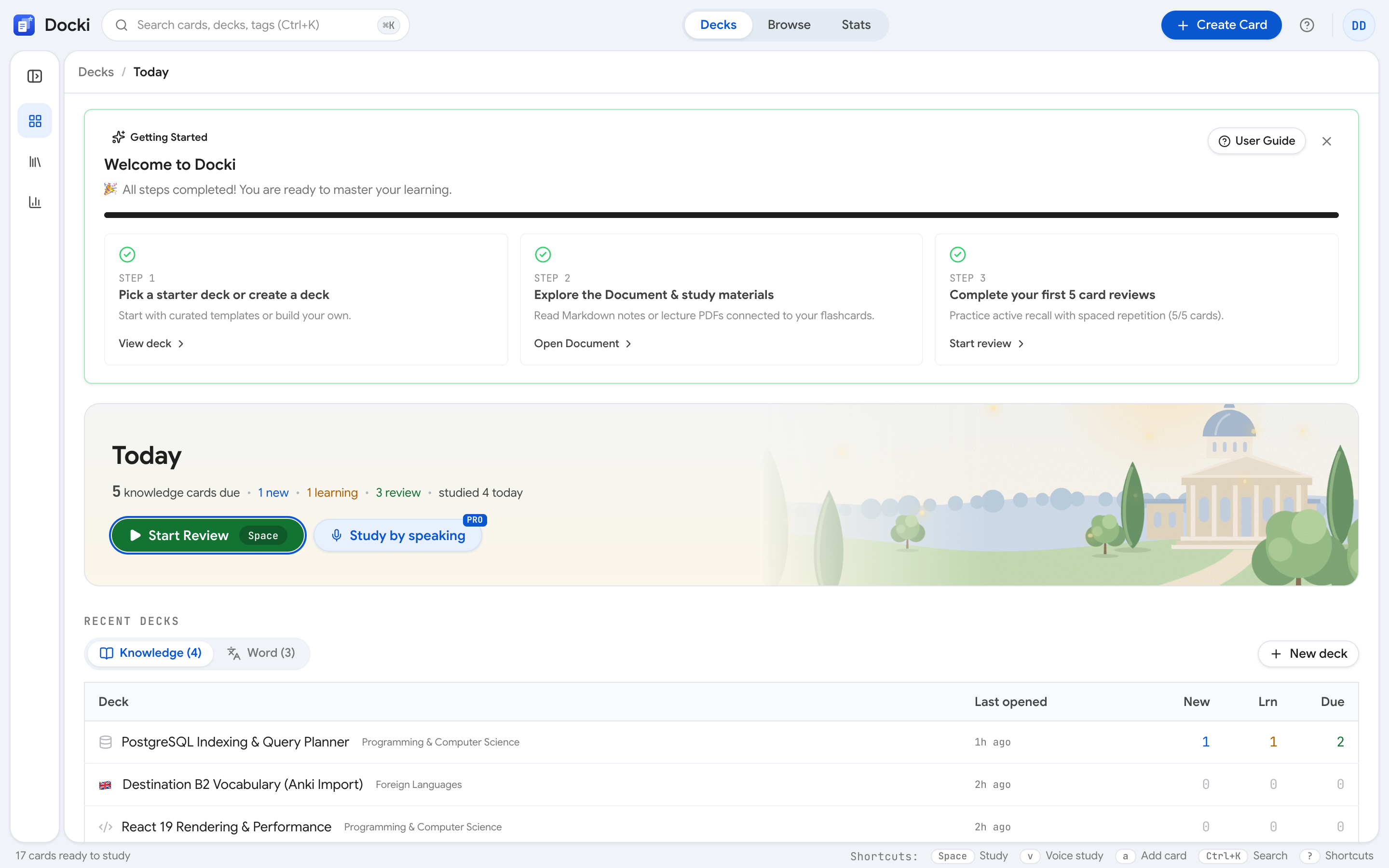
Tại màn hình chính của Docki, bạn nhìn sang thanh điều hướng bên trái (Sidebar) và bấm vào nút Add Decks & Files:
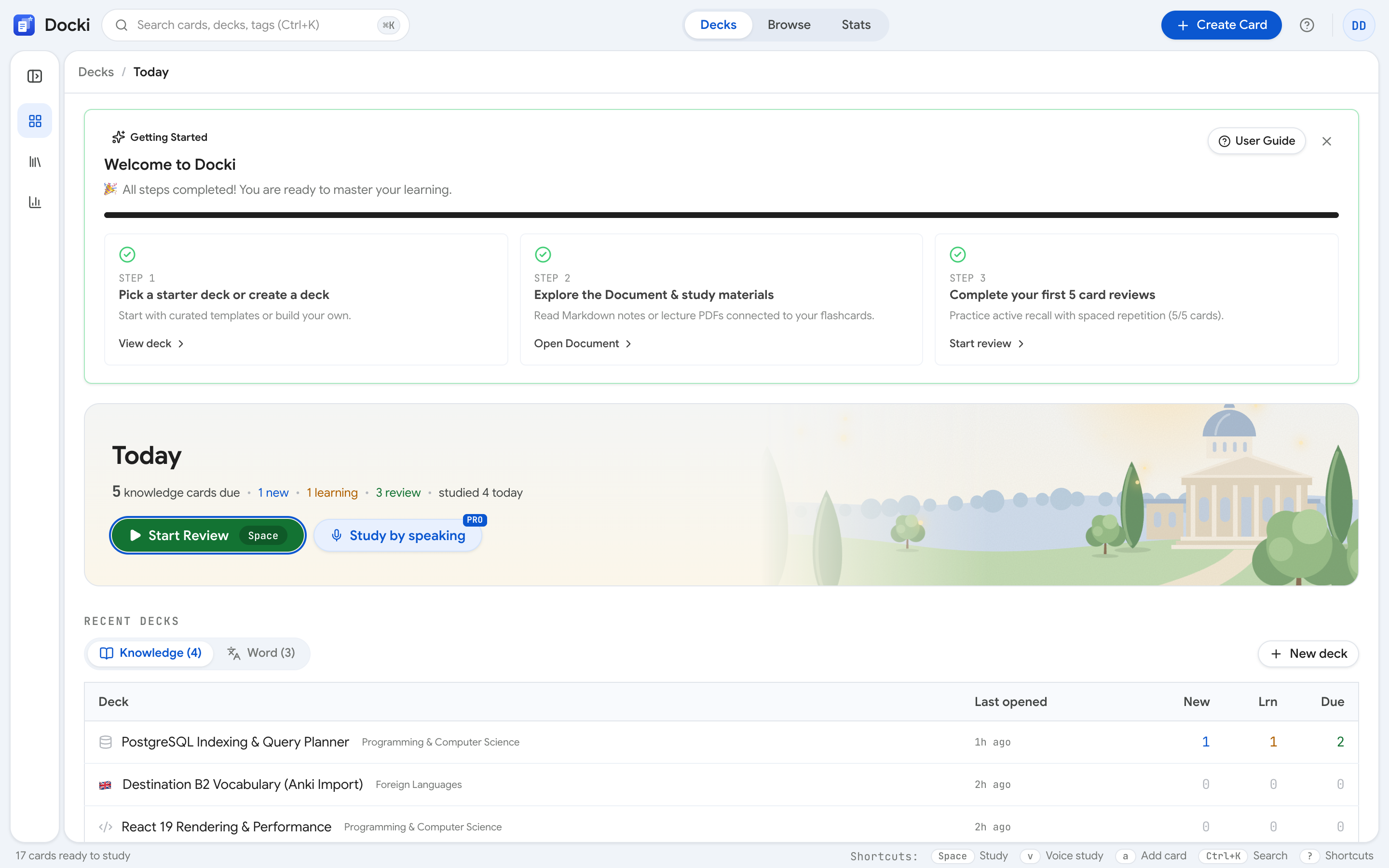 Chú thích ảnh S1: Chú ý nút Add Decks & Files ở thanh bên trái — cổng chung để tạo bộ thẻ mới, nhập gói thẻ Anki hoặc tải lên tài liệu Word.
Bước 2: Chọn gói thẻ .apkg hoặc .colpkg từ máy tính
Khi hộp thoại chọn tệp mở ra, bạn tìm đến file .apkg hoặc .colpkg vừa xuất từ Anki và bấm mở:
 Chú thích ảnh S2: Chọn đúng file .apkg hoặc .colpkg đã bao gồm dữ liệu media và lịch ôn từ máy tính của bạn.
Bước 3: Chọn phân loại thẻ Knowledge hay Word và ngôn ngữ
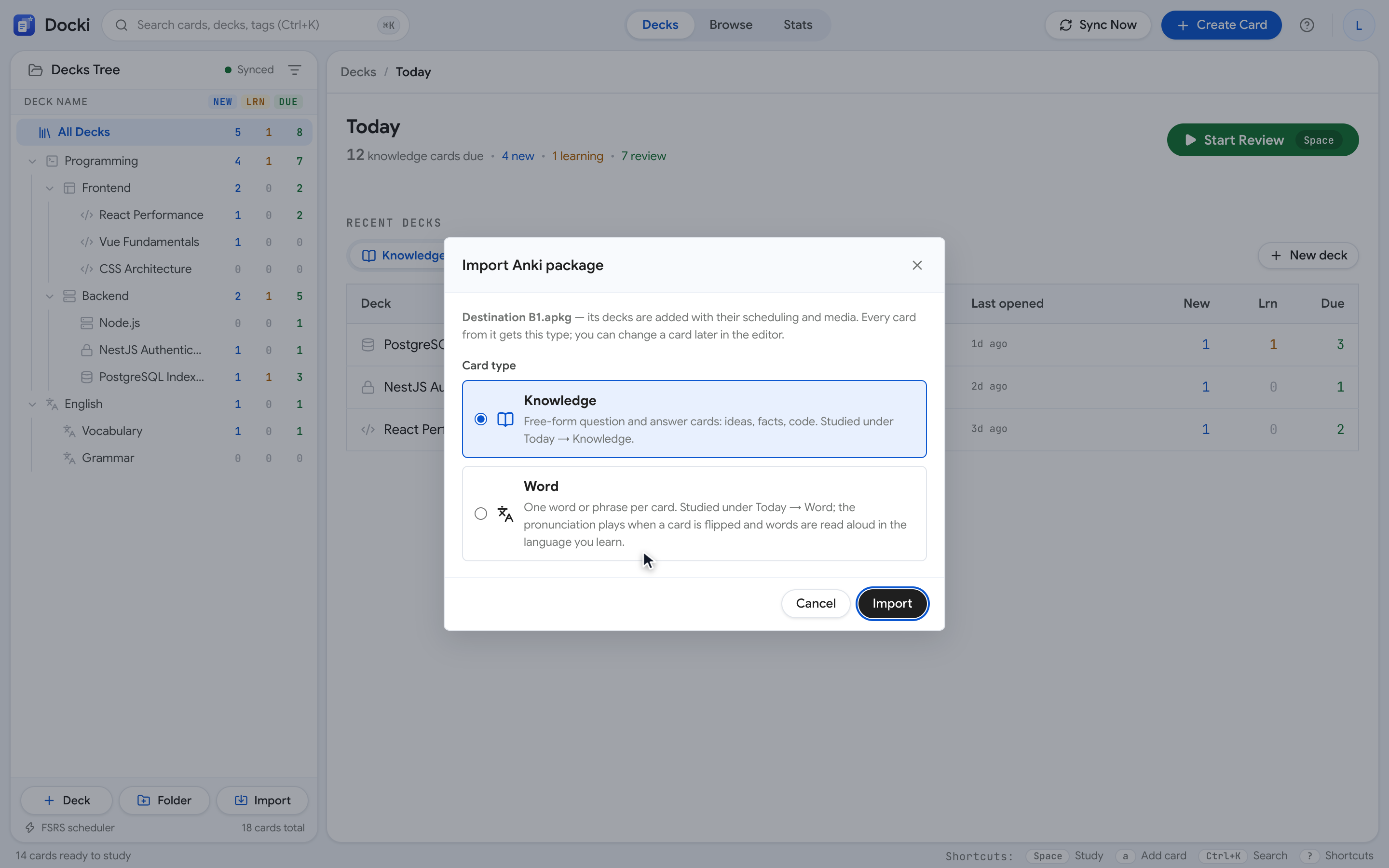
Ngay khi nhận diện được gói Anki, Docki mở hộp thoại Import Anki package để hỏi bạn các tấm thẻ trong gói này thuộc nhóm Knowledge (Kiến thức) hay Word (Từ vựng):
 Chú thích ảnh S3: Trong hộp thoại Import Anki package, chú ý hai lựa chọn Knowledge và Word. Khi chọn Word, phần cài đặt Language you are learning và Meanings and translations in sẽ hiện ra bên dưới.
Lựa chọn này giúp Docki sắp xếp đúng chế độ ôn tập cho bộ thẻ của bạn:
- Chọn Knowledge cho bộ thẻ kiến thức chuyên ngành, công thức, lịch sử, y khoa. Thẻ sẽ vào mục Today → Knowledge và hỗ trợ cả chế độ trả lời bằng giọng nói (Voice Study).
- Chọn Word cho bộ thẻ từ vựng ngoại ngữ (mỗi thẻ một từ hoặc cụm từ), kèm chọn Language you are learning và Meanings and translations in. Thẻ sẽ vào mục Today → Word và tự động phát âm thanh khi lật thẻ. Bạn luôn có thể đổi loại của từng thẻ riêng lẻ trong trình sửa thẻ sau khi nhập xong.
Bước 4: Theo dõi khay tiến trình nhập dữ liệu chạy ngầm 3 giai đoạn
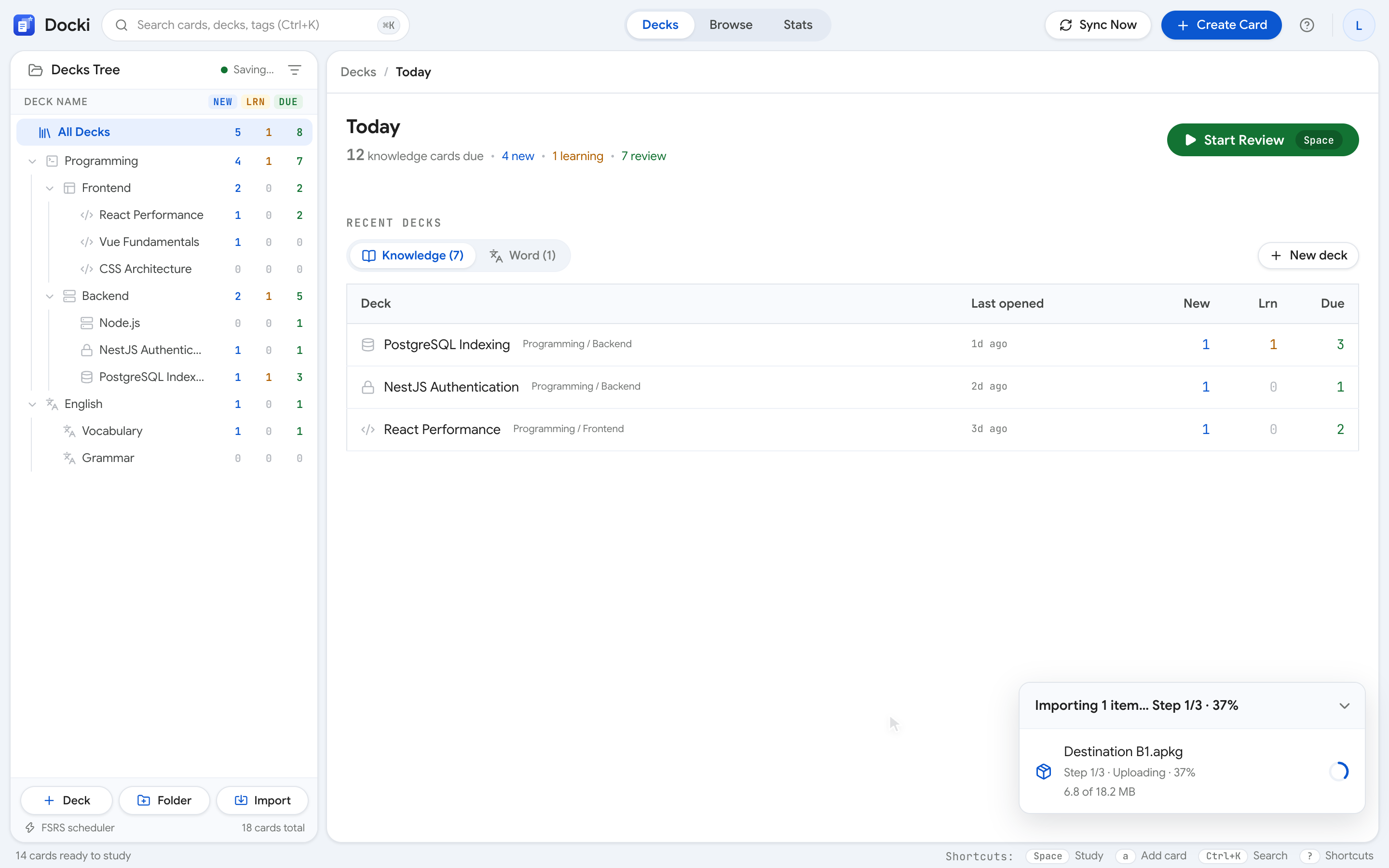
Bấm Import, Docki sẽ xử lý gói thẻ qua khay tiến trình nền hiển thị rõ 3 bước theo thời gian thực mà không làm đơ trình duyệt:
 Chú thích ảnh S4: Khay tiến trình hiển thị rõ từng giai đoạn: Uploading, Reading/Saving media, và Adding cards / Saving to server kèm thời gian ước tính.
- Bước 1 – Tải tệp lên (Uploading): Đưa gói
.apkglên máy chủ giải nén. - Bước 2 – Lưu trữ tệp đa phương tiện (Reading / Saving media): Trích xuất ảnh và âm thanh theo từng lô 100 tệp, chống trùng lặp bằng mã băm SHA-256 và lưu lên đám mây.
- Bước 3 – Chuyển đổi và lưu thẻ (Adding cards / Saving to server): Chuyển nội dung thẻ sang Markdown sạch và đồng bộ theo từng cụm 500 thẻ.
4. Kiểm tra kết quả sau khi nhập: Cây thư mục, ảnh, âm thanh và Cloze
Cấu trúc cây thư mục và các bộ thẻ con (Sub-decks)
Trong Anki, các bộ thẻ con ký hiệu bằng dấu hai chấm kép (ví dụ IELTS::Vocabulary::Environment) sẽ được tự động chuyển thành thư mục (Folders) và bộ thẻ (Decks) trên thanh bên của Docki:
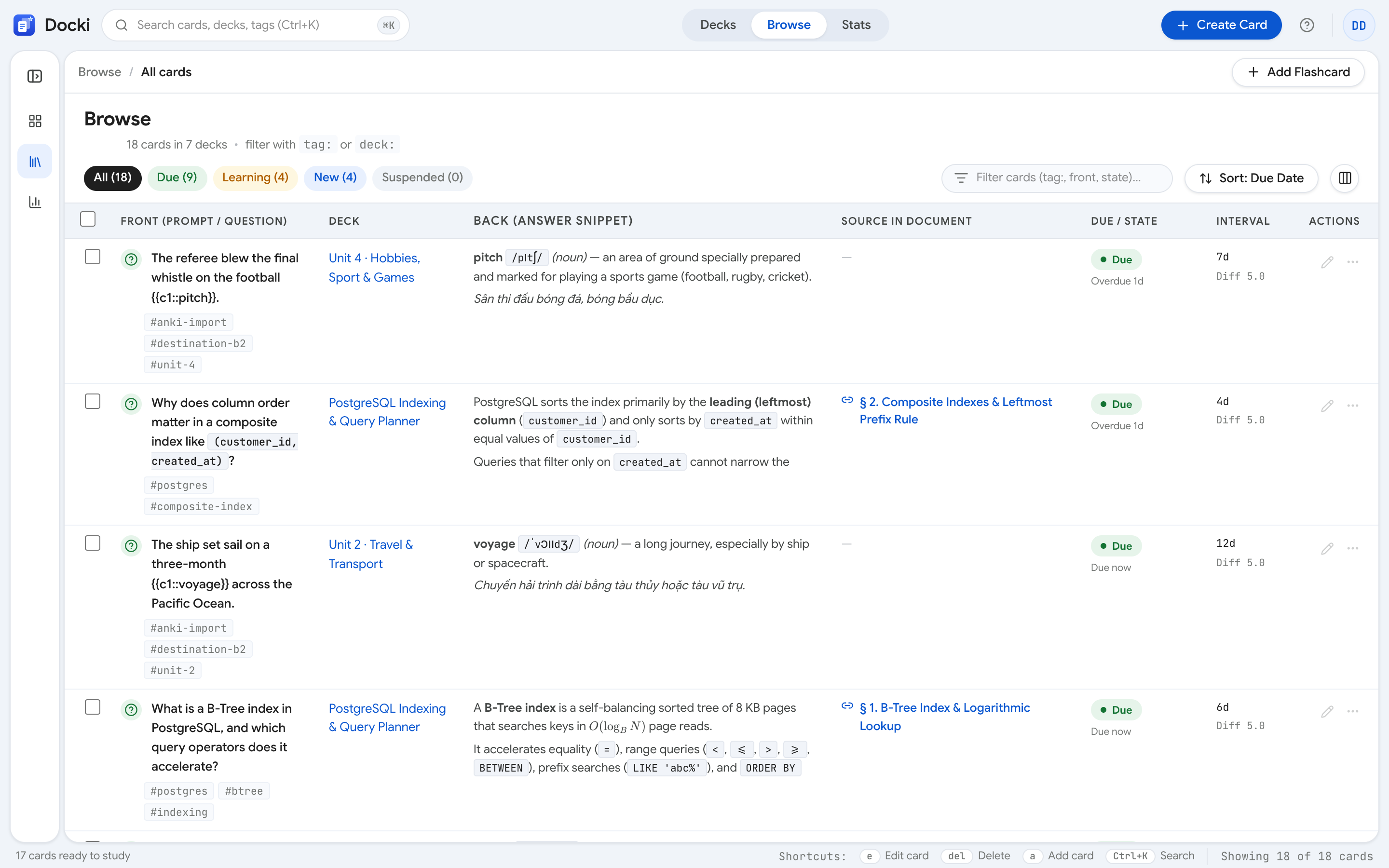 Chú thích ảnh S5: Cây thư mục bên trái tái hiện đúng phân cấp cha – con từ Anki.
Nếu một bộ thẻ cha trong Anki vừa chứa thẻ riêng của nó vừa chứa thêm bộ thẻ con, Docki sẽ tạo một thư mục cùng tên và đặt các thẻ riêng của cấp cha vào một bộ thẻ bên trong thư mục đó để không sót bất kỳ thẻ nào.
Định dạng thẻ khi mở ôn tập: Ảnh, Audio, Cloze và ô gõ đáp án
Bấm Study trên bộ thẻ vừa nhập để kiểm tra giao diện ôn tập thực tế:
Vì sao xung thần kinh truyền nhanh dọc theo sợi có bao myelin?
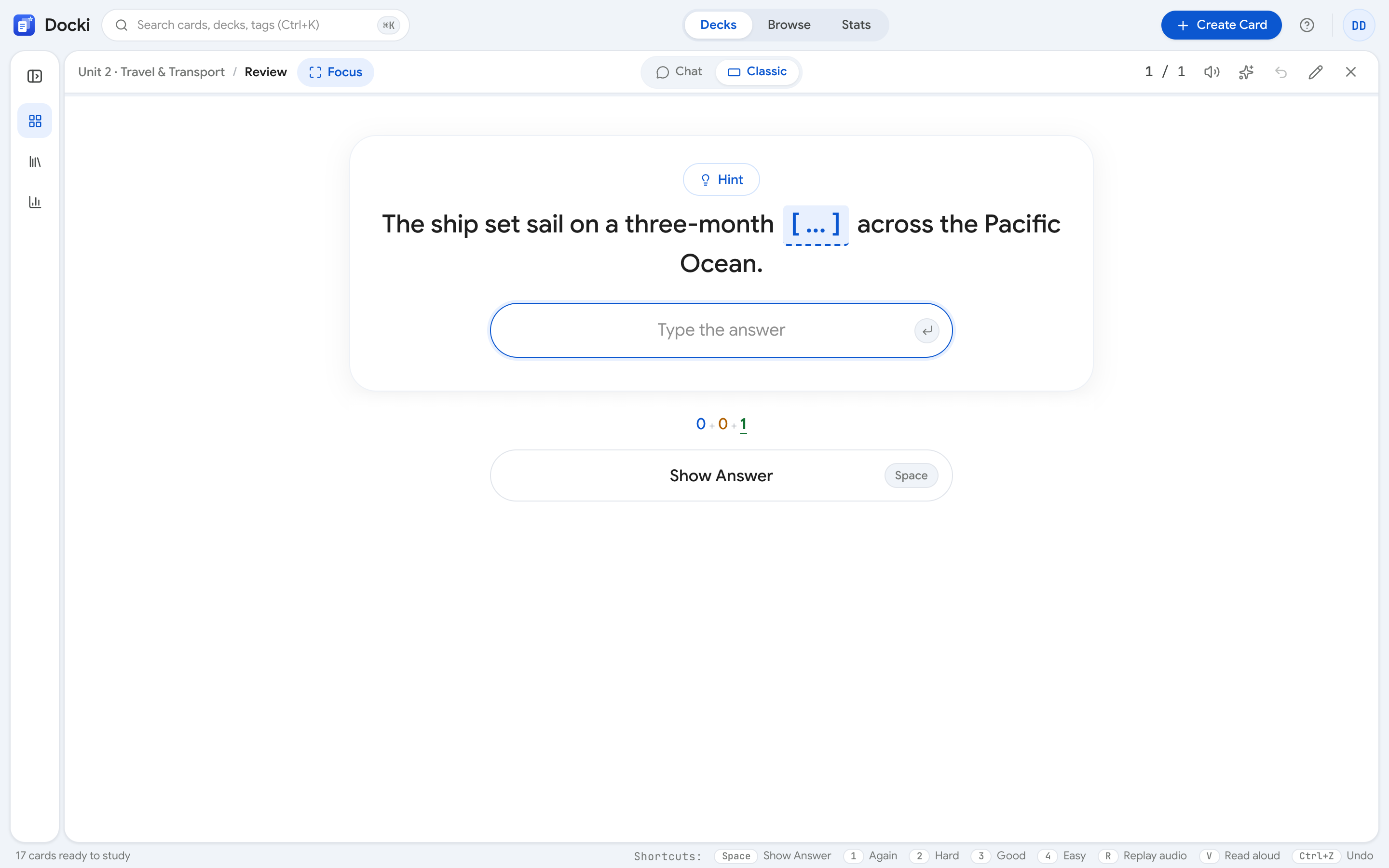 Chú thích ảnh S6: Thẻ vừa nhập giữ nguyên ảnh minh họa, nút nghe âm thanh, câu đục lỗ khuyết từ, ô gõ đáp án và màu sắc phân biệt từ vựng / phiên âm / nghĩa.
Hệ thống bảo toàn đầy đủ các định dạng quan trọng:
- Hình ảnh và âm thanh
[sound:...]gắn đúng mặt trước/mặt sau. - Thẻ điền khuyết (Cloze) và thẻ gõ đáp án (
{{type:...}}) chuyển thành chỗ trống và ô nhập có đối chiếu lỗi từng chữ cái. - Gợi ý ẩn, căn lề và màu sắc ngữ nghĩa của từ vựng, phiên âm IPA, từ loại, nghĩa và câu ví dụ đều được giữ lại.
5. Minh bạch hoàn toàn: Những gì được giữ nguyên và những gì khác với Anki?
| Thành phần trong gói Anki | Khi chuyển sang Docki sẽ như thế nào? |
|---|---|
| Ảnh minh họa & Tệp âm thanh | Giữ nguyên 100%. Tải lên đám mây, tự động bỏ qua tệp trùng lặp và gắn đúng vào từng thẻ. |
Cấu trúc Deck & Sub-deck (A::B::C) | Giữ nguyên phân cấp. Chuyển thành thư mục A › B chứa bộ thẻ C. |
| Thẻ điền khuyết (Cloze) & Gõ đáp án | Giữ nguyên cơ chế. Hiển thị chỗ trống khuyết từ và khung gõ đáp án chấm lỗi từng chữ. |
| Nhãn (Tags) & Trạng thái tạm ngưng (Suspended) | Giữ nguyên. Toàn bộ nhãn thẻ và trạng thái tạm ngưng đều được bảo toàn. |
| Tiến độ & Lịch ôn hiện tại của thẻ | Được chuyển đổi sang FSRS. Khoảng cách ngày (Interval) chuyển thành độ bền trí nhớ (Stability), hệ số Ease chuyển thành độ khó (Difficulty, với 250% tương đương độ khó 5), đồng thời giữ nguyên ngày đến hạn (Due), số lần ôn (Reps) và số lần quên (Lapses). Bạn không phải học lại từ đầu! |
| Nhật ký lượt bấm quá khứ (Revlog) | Không chuyển bảng nhật ký cũ. Docki lấy trạng thái lịch ôn hiện tại của từng thẻ để chạy tiếp FSRS chứ không nhập lại lịch sử từng cú bấm của những năm trước. |
| Add-ons Anki Desktop & mã JS tùy biến | Không chạy mã ngoài. Các plugin máy tính hoặc đoạn mã JavaScript trong mẫu thẻ tùy biến không chạy; nội dung thẻ được chuyển về Markdown chuẩn để chạy nhanh trên mọi thiết bị. |
6. Nhập thêm tài liệu Word (.docx) và Google Docs (.zip) vào bộ thẻ
Sau khi đưa bộ thẻ Anki vào Docki, bạn có thể đưa luôn tài liệu lý thuyết Word hoặc Google Docs vào nằm chung với bộ thẻ. Bấm Add Decks & Files và chọn file .docx (hoặc file .zip tải về từ thư mục Google Drive) để mở hộp thoại Import documents:
Vì sao việc nhớ lại giúp bạn ghi nhớ?
Đọc lại một trang nghe có vẻ hiệu quả, nhưng phần lớn chỉ làm trang đó trở nên quen mắt. Luyện truy xuất — lôi thông tin ra mà không nhìn — buộc não dựng lại con đường tới ký ức, và mỗi lần dựng lại làm lần sau dễ hơn.
Khi cố nhớ lại, não phải tìm kiếm và nối lại các mẩu thông tin. Nỗ lực đó chính là bài tập: mối liên kết mạnh lên sau mỗi lần, nên lần sau bạn nhớ nhanh hơn và giữ được lâu hơn.
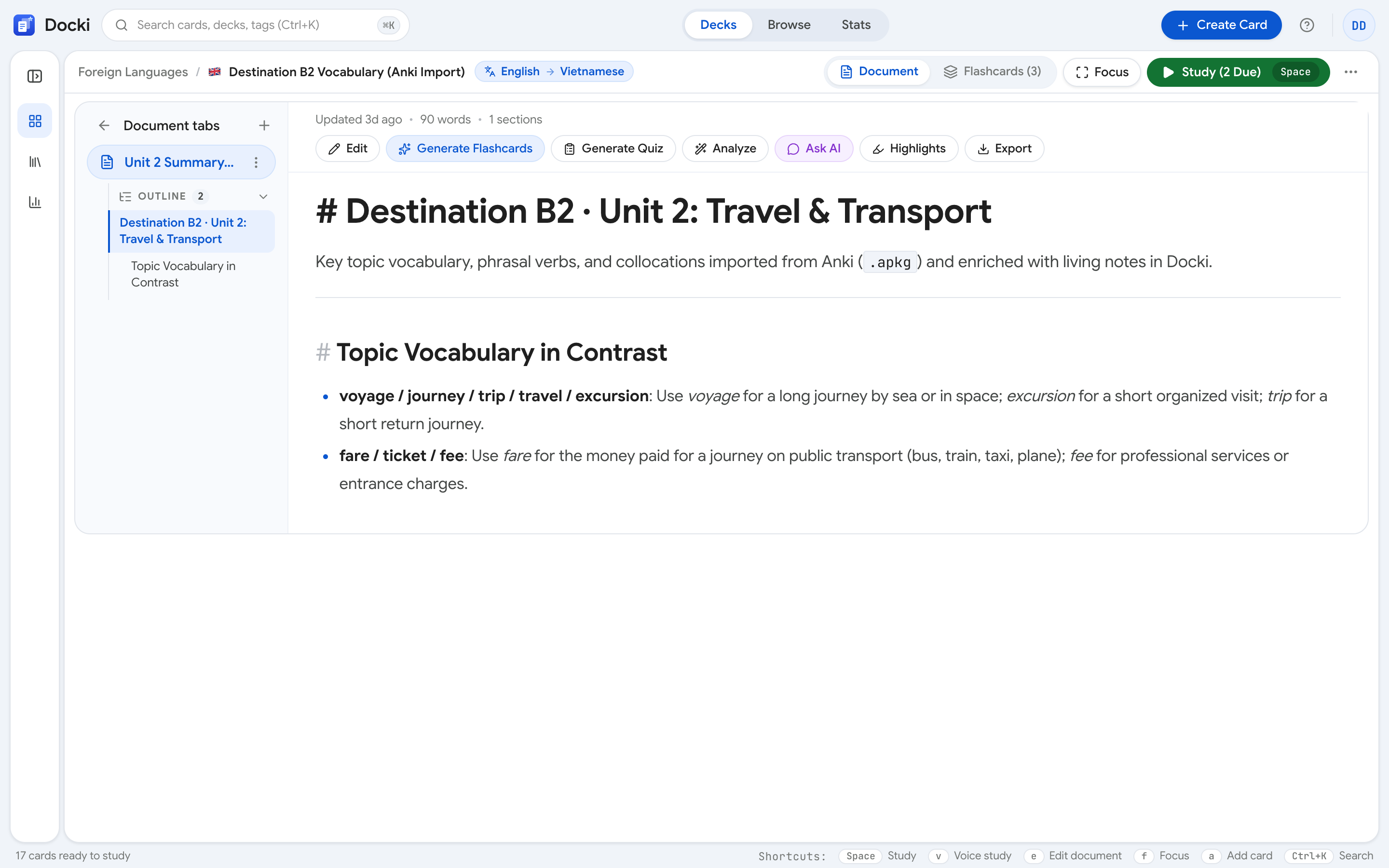 Chú thích ảnh S7: Trong hộp thoại Import documents, chú ý ô Folder, hai chế độ One tab per section và One tab per file, cùng danh sách tài liệu/tab bên dưới để tích chọn hoặc đổi tên.
Khi xuất tài liệu nhiều tab từ Google Docs ra .docx, mỗi tab được lưu thành một phân đoạn (section). Chế độ mặc định One tab per section sẽ tự động tách mỗi phân đoạn thành một tab Markdown riêng trong phần Document (nếu gói .zip có tệp docki-import.json thì tên tab sẽ lấy theo tệp đó, hoặc tự động lấy theo tiêu đề đầu tiên của mỗi phần):
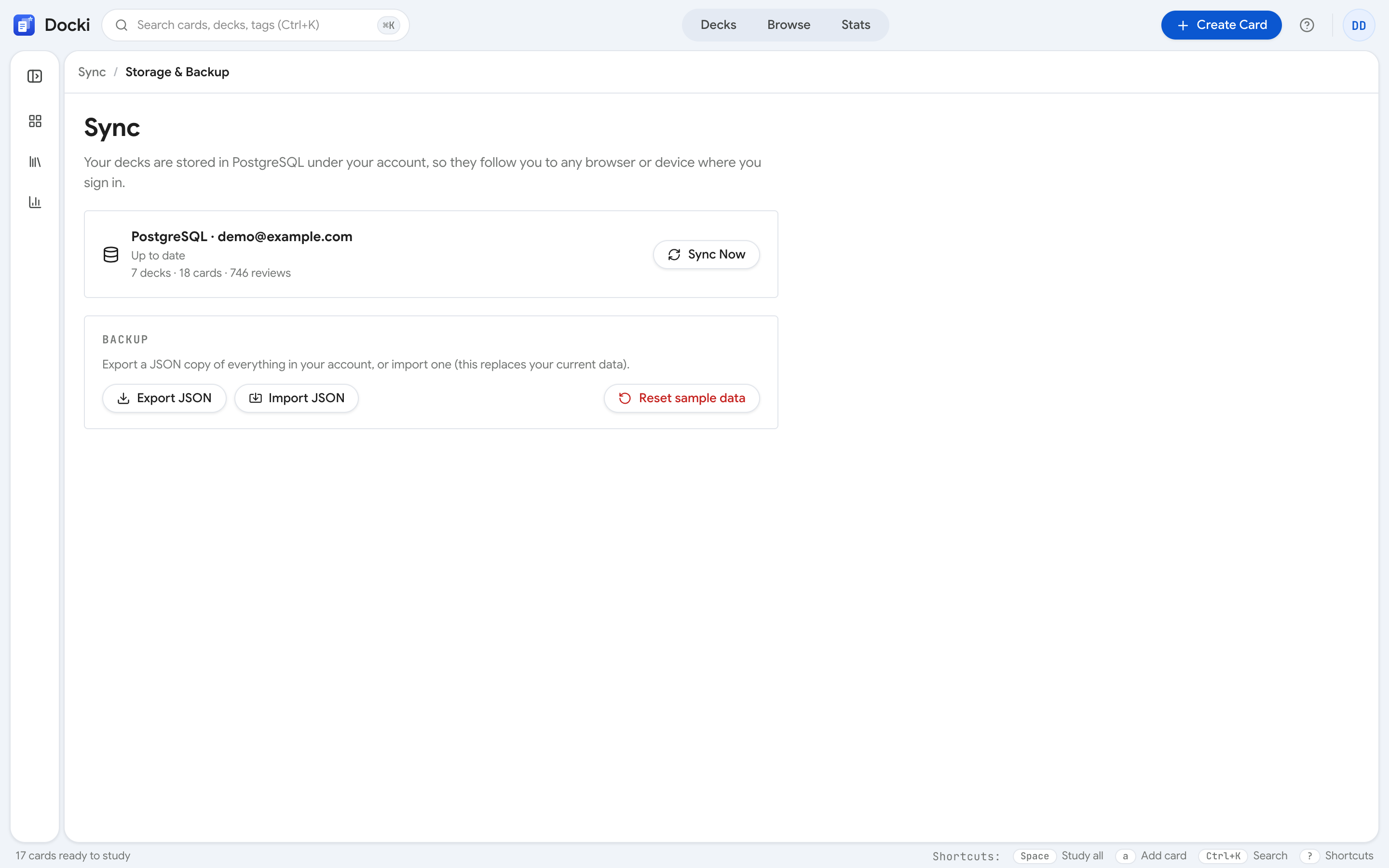 Chú thích ảnh S8: Phần Document của bộ thẻ hiển thị từng phân đoạn lý thuyết thành các tab riêng biệt kèm đầy đủ hình ảnh.
7. Tình huống thực tế: Chuyển bộ thẻ 120 thẻ có ảnh và âm thanh
Khi thử nghiệm nhập một bộ thẻ mẫu gồm 120 thẻ (có 2 tầng thư mục con, 85 ảnh minh họa, 120 tệp âm thanh, thẻ Cloze và lịch sử học 3 tuần trên Anki):
Mỗi chấm là một lần ôn: trí nhớ trở lại đầy đủ rồi phai chậm hơn lần trước. Khoảng cách giữa các lần ôn dãn ra khi bạn nhớ tốt. (Minh họa.)
- Tải lên và giải nén: ~3 giây.
- Xử lý và lưu 205 tệp ảnh + âm thanh: ~14 giây.
- Tạo cây thư mục và đồng bộ 120 thẻ: ~4 giây.
- Tổng thời gian: 21 giây. Toàn bộ 120/120 thẻ giữ nguyên ảnh, âm thanh, ô gõ đáp án và lịch đến hạn FSRS.
8. Mẹo thực chiến và sao lưu an toàn
- Giữ bản gốc
.apkgvà dùng Export JSON: Luôn giữ file.apkggốc và sử dụng tính năng Export JSON / Import JSON trên Docki để sao lưu toàn bộ không gian học tập khi cần. - Ôn thử vài thẻ ngay sau khi nhập: Bấm Study kiểm tra 3–5 thẻ đầu để chắc chắn bạn đã chọn đúng loại Knowledge hay Word.
- Tách riêng bộ thẻ Từ vựng và Kiến thức khi xuất: Nếu bạn có cả bộ thẻ học ngoại ngữ lẫn bộ thẻ kiến thức chuyên ngành, hãy xuất thành các file
.apkgriêng để gán đúng loại Word và Knowledge khi nhập.
9. Câu hỏi thường gặp (FAQ)
File .apkg nặng và nhiều ảnh/audio có làm treo trình duyệt không?
Không. Docki xử lý gói thẻ trên luồng máy chủ, lưu media theo lô 100 tệp và đồng bộ thẻ theo cụm 500 thẻ. Mỗi tài khoản được phép thực hiện tối đa 10 lượt nhập trong mỗi 10 phút.
Nếu tôi lỡ nhập cùng một file .apkg hai lần thì sao?
Docki tạo một nhánh thư mục mới thay vì ghi đè thẻ cũ, đồng thời tự động bỏ qua việc tải lại các tệp ảnh/âm thanh trùng lặp nhờ mã băm SHA-256. Bạn chỉ cần xóa thư mục bị trùng trên thanh bên.
Các thẻ đã thuộc trên Anki có bị quay về thẻ Mới (New) không?
Không, miễn là bạn tích chọn Include scheduling information khi xuất file từ Anki. Docki sẽ chuyển đổi khoảng cách ngày, hệ số ease và ngày đến hạn sang trạng thái FSRS tương ứng (xem thêm tại bài Lặp lại ngắt quãng thực hành).
Đưa bộ thẻ Anki của bạn sang Docki ngay hôm nay
- Đăng ký tài khoản Docki miễn phí, bấm Add Decks & Files và nhập ngay bộ thẻ
.apkgđầu tiên của bạn trong chưa đầy 3 phút. - Xem thử các bộ thẻ mẫu công khai không cần đăng nhập tại Thư viện Starter Decks (
/starter). - Đọc thêm các bài viết liên quan:
Áp dụng ngay phương pháp này vào việc học của bạn
Tạo tài liệu học tập, trích xuất Flashcards bằng AI và ôn tập ngắt quãng FSRS cùng Docki hoàn toàn miễn phí.
Bắt đầu miễn phí